


Jak ručně nakonfigurovat WireGuard ve Windows
- Čtení
- 1 minut
- Kategorie
- Windows
WireGuard® je rychlý, lehký a bezpečný protokol VPN, který je ve výchozím nastavení používán v naší oficiální aplikaci pro Windows.
Důrazně doporučujeme používat naši oficiální aplikaci pro počítače. Poskytuje nejsnadnější způsob, jak se připojit k našim serverům, a umožňuje vám využívat mnoho pokročilých funkcí Proton VPN. Například:
Získejte Proton VPN pro Windows
WireGuard je také možné ve Windows nakonfigurovat ručně pomocí klientů třetích stran. V tomto návodu vám ukážeme, jak nakonfigurovat WireGuard na vašem PC pomocí oficiálního VPN klienta WireGuard(nové okno) pro Windows.
Jak ručně nakonfigurovat WireGuard ve Windows
1. Stáhněte(nové okno) a nainstalujte si oficiálního VPN klienta WireGuard.
2. Přihlaste se k účtu na stránce account.protonvpn.com, přejděte na Stažení → Konfigurace WireGuard a stáhněte si konfigurační soubor WireGuard.
Zjistěte, jak stáhnout konfigurační soubor WireGuard od Proton VPN
3. Otevřete oficiálního VPN klienta WireGuard a klikněte na Import Tunnel(s) from File.
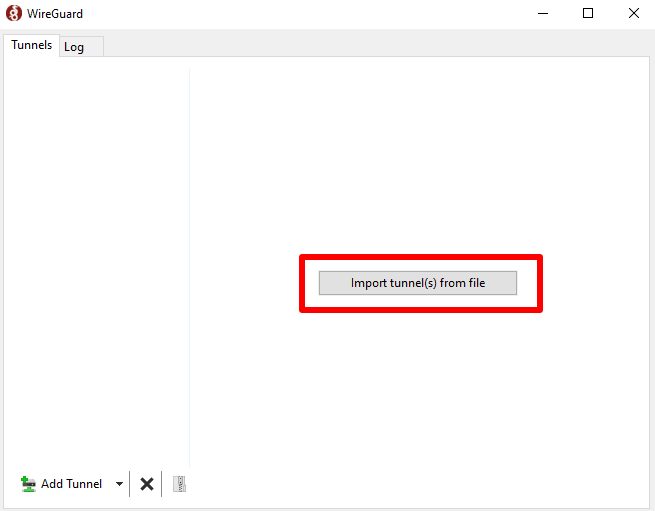
4. Vyberte konfigurační soubor WireGuard (.conf), který jste stáhli ve 2. kroku → Otevřít.
5. Ujistěte se, že je vybrána právě stažená konfigurace, a klikněte na Activate.

Proton VPN nyní chrání vaše soukromí! Kliknutím na Add Tunnel můžete výše popsaným způsobem přidat libovolný počet konfigurací WireGuard.

Navštivte náš bezplatný zabezpečený nástroj pro kontrolu IP adresy(nové okno) a ověřte, že připojení k VPN funguje správně.
