


Comment configurer manuellement WireGuard sur Windows
- Lecture
- 1 minute
- Catégorie
- Windows
WireGuard® est un protocole VPN rapide, léger et sécurisé utilisé par défaut dans notre application officielle pour Windows.
Nous vous recommandons vivement d’utiliser notre application officielle sur votre PC. Elle offre le moyen le plus simple de se connecter à nos serveurs et vous permet de bénéficier de nombreuses fonctionnalités avancées de Proton VPN. Par exemple :
- Arrêt d’urgence (kill switch)
- Protocoles VPN WireGuard, WireGuard TCP et Stealth
- Protocole Smart
- Protection contre les fuites DNS
Obtenir Proton VPN pour Windows
Il est également possible de configurer manuellement WireGuard sur Windows à l’aide de clients tiers. Dans ce guide, nous vous montrons comment configurer WireGuard sur votre PC en utilisant le client VPN WireGuard officiel(nouvelle fenêtre) pour Windows.
Comment configurer manuellement WireGuard sur Windows
1. Téléchargez(nouvelle fenêtre) et installez le client VPN WireGuard officiel.
2. Connectez-vous à account.protonvpn.com, accédez à Téléchargements → Configuration WireGuard et téléchargez un fichier de configuration WireGuard.
Découvrez comment télécharger un fichier de configuration WireGuard depuis Proton VPN
3. Ouvrez le client VPN WireGuard officiel et cliquez sur Importer le(s) tunnel(s) à partir d’un fichier.
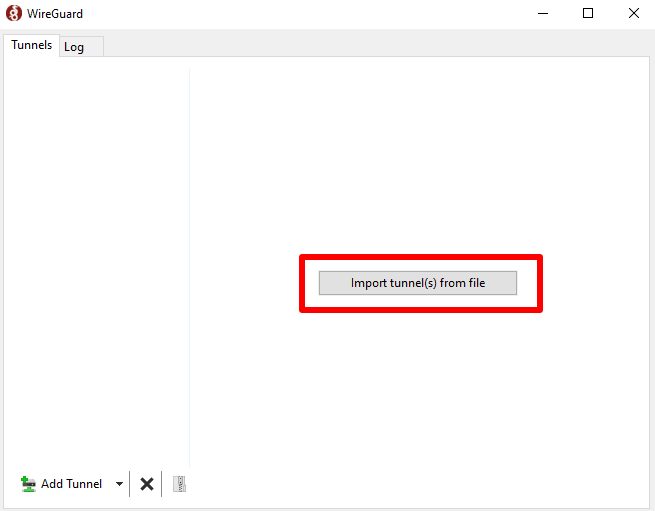
4. Sélectionnez le fichier de configuration WireGuard (.conf) que vous avez téléchargé à l’étape 2 → Ouvrir.
5. Assurez-vous que la configuration que vous venez de télécharger est sélectionnée et cliquez sur Activer.

Votre vie privée est désormais protégée par Proton VPN ! Cliquez sur Ajouter un tunnel pour ajouter autant de configurations WireGuard que vous le souhaitez en suivant les étapes décrites ci-dessus.

Consultez notre outil gratuit et sécurisé de vérification d’adresse IP(nouvelle fenêtre) pour confirmer que la connexion VPN fonctionne correctement.
