


Windows’ta WireGuard manuel olarak nasıl yapılandırılır
- Okuma süresi
- 2 dakikalık
- Kategori
- Windows
WireGuard®, resmi Windows uygulamamızda varsayılan olarak kullanılan hızlı, hafif ve güvenli bir VPN iletişim kuralıdır.
WireGuard hakkında ayrıntılı bilgi alın
Bilgisayarınızda resmi uygulamamızı kullanmanızı kesinlikle öneririz. Bu uygulama sunucularımıza bağlantı kurmanın en kolay yolunu sunar ve Proton VPN’in birçok gelişmiş özelliğinden yararlanmanıza olanak tanır. Örneğin:
- Bağlantı kesici
- WireGuard, WireGuard TCP ve Stealth VPN iletişim kuralları
- Akıllı iletişim kuralı
- DNS sızıntısı koruması
Windows için Proton VPN edinin
Üçüncü taraf istemcileri kullanarak Windows üzerinde WireGuard’ı manuel olarak yapılandırmak da mümkündür. Bu kılavuzda, Windows için resmi WireGuard(yeni pencere) VPN istemcisini kullanarak bilgisayarınızda WireGuard’ı nasıl yapılandıracağınızı gösteriyoruz.
Windows’ta WireGuard manuel olarak nasıl yapılandırılır
1. Resmi WireGuard VPN istemcisini indirin(yeni pencere) ve kurun.
2. account.protonvpn.com adresinde oturum açın, İndirmeler → WireGuard yapılandırması bölümüne gidin ve bir WireGuard yapılandırma dosyası indirin.
Proton VPN’den bir WireGuard yapılandırma dosyasının nasıl indirileceğini öğrenin
3. Resmi WireGuard VPN istemcisini açın ve Dosyadan Tünel(leri) İçe Aktar seçeneğine tıklayın.
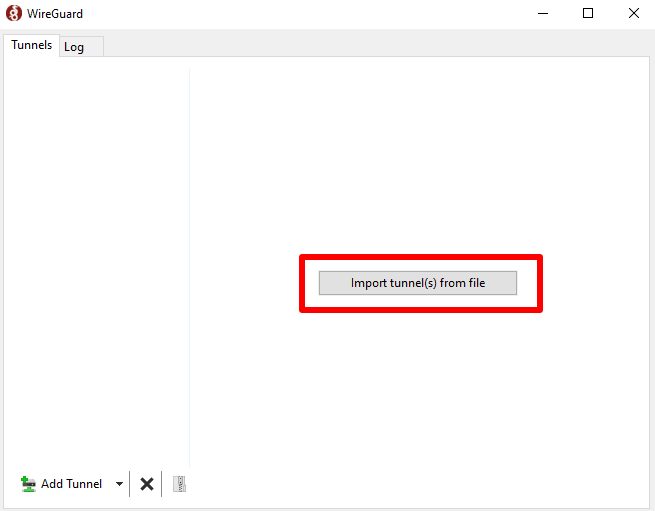
4. 2. adımda indirdiğiniz WireGuard yapılandırma dosyasını (.conf) seçin → Aç.
5. Az önce indirdiğiniz yapılandırmanın seçildiğinden emin olun ve Etkinleştir seçeneğine tıklayın.

Gizliliğiniz artık Proton VPN ile korunuyor! Yukarıda belirtilen adımları izleyerek dilediğiniz kadar WireGuard yapılandırması eklemek için Tünel Ekle seçeneğine tıklayın.

VPN bağlantısının düzgün çalıştığını doğrulamak için ücretsiz ve güvenli IP adresi kontrol aracımızı(yeni pencere) ziyaret edin.
