


Как вручную настроить WireGuard в Windows
- Чтение
- 0 мин.
- Категория
- Windows
WireGuard® — это быстрый, легковесный и безопасный VPN-протокол, который используется по умолчанию в нашем официальном приложении для Windows.
Мы настоятельно рекомендуем использовать наше официальное приложение на ПК. Оно обеспечивает самый простой способ подключения к нашим серверам и позволяет вам использовать многие дополнительные функции Proton VPN. Например:
- Kill switch
- протоколы WireGuard, WireGuard TCP и Stealth VPN
- Протокол Smart Protocol
- Защита от утечек DNS
Скачать Proton VPN для Windows
Также можно вручную настроить WireGuard в Windows с помощью сторонних клиентов. В этом руководстве мы покажем вам, как настроить WireGuard на ПК с помощью официального VPN-клиента WireGuard(новое окно) для Windows.
Как вручную настроить WireGuard в Windows
1. Скачайте(новое окно) и установите официальный VPN-клиент WireGuard.
2. Войдите в аккаунт на account.protonvpn.com, перейдите в раздел Скачивания → Конфигурация WireGuard и скачайте файл конфигурации WireGuard.
Узнайте, как скачать файл конфигурации WireGuard от Proton VPN
3. Откройте официальный VPN-клиент WireGuard и нажмите Импортировать туннель(и) из файла.
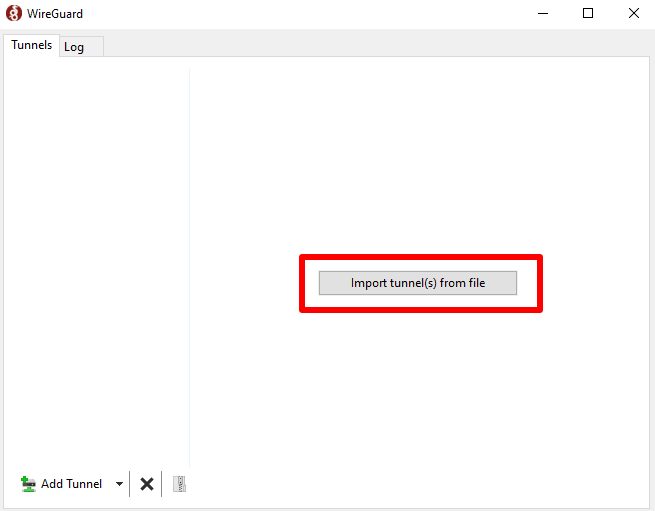
4. Выберите файл конфигурации WireGuard (.conf), скачанный на шаге 2, → Открыть.
5. Убедитесь, что только что скачанная конфигурация выбрана, и нажмите Активировать.

Теперь ваша конфиденциальность защищена с помощью Proton VPN! Нажмите Добавить туннель, чтобы добавить столько конфигураций WireGuard, сколько захотите, следуя описанным выше шагам.

Воспользуйтесь нашим бесплатным безопасным инструментом проверки IP-адреса(новое окно), чтобы подтвердить, что VPN-подключение работает правильно.
