


Hướng dẫn cấu hình thủ công WireGuard trên Windows
- Đọc
- 2 phút
- Danh mục
- Windows
WireGuard® là giao thức VPN nhanh, nhẹ và bảo mật được sử dụng mặc định trong ứng dụng Windows chính thức.
Khuyến nghị nên sử dụng ứng dụng chính thức trên máy tính. Ứng dụng này mang lại phương thức kết nối với máy chủ dễ dàng nhất và cho phép tận dụng nhiều tính năng nâng cao của Proton VPN. Ví dụ:
- Công tắc ngắt
- Các giao thức VPN WireGuard, WireGuard TCP và Stealth
- Giao thức thông minh
- Bảo vệ chống rò rỉ DNS
Cũng có thể cấu hình thủ công WireGuard trên Windows bằng ứng dụng khách bên thứ ba. Hướng dẫn này sẽ trình bày cách cấu hình WireGuard trên máy tính bằng ứng dụng khách VPN WireGuard chính thức(cửa sổ mới) dành cho Windows.
Hướng dẫn cấu hình thủ công WireGuard trên Windows
1. Tải xuống(cửa sổ mới) và cài đặt ứng dụng khách WireGuard VPN chính thức.
2. Đăng nhập vào account.protonvpn.com, đi tới mục Tải xuống → Cấu hình WireGuard và tải xuống tệp cấu hình WireGuard.
Tìm hiểu cách tải xuống tệp cấu hình WireGuard từ Proton VPN
3. Mở ứng dụng khách WireGuard VPN chính thức và nhấp vào Nhập (các) đường hầm từ tệp.
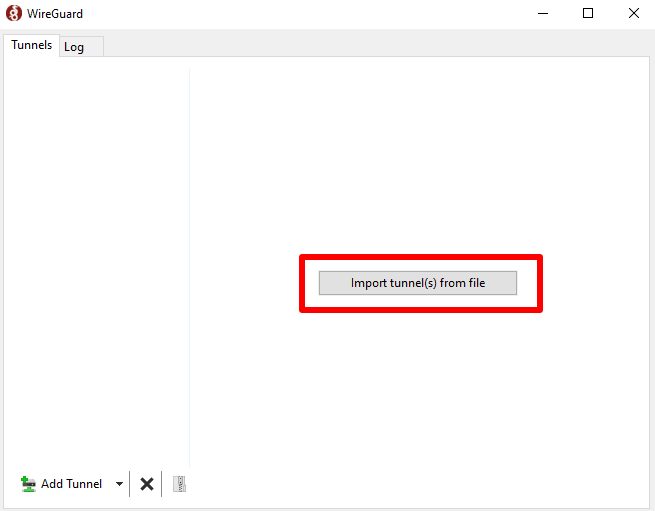
4. Chọn tệp cấu hình WireGuard (.conf) đã tải xuống ở bước 2 → Mở.
5. Đảm bảo cấu hình vừa tải xuống đã được chọn và nhấp vào Kích hoạt.

Quyền riêng tư hiện đã được Proton VPN bảo vệ! Nhấp vào Thêm đường hầm để thêm số lượng cấu hình WireGuard tùy ý bằng cách thực hiện các bước được nêu ở trên.

Truy cập trình kiểm tra địa chỉ IP bảo mật miễn phí(cửa sổ mới) để xác nhận rằng kết nối VPN đang hoạt động bình thường.
