


Cách tải xuống các tệp cấu hình WireGuard
- Đọc
- 5 phút
- Danh mục
- Tải xuống và cài đặt
WireGuard® là một giao thức VPN an toàn và nhanh chóng, hiện đã có trên các ứng dụng Windows, macOS, Android và iOS/iPadOS.
Nếu sử dụng một trong các nền tảng này, khuyến nghị nên sử dụng WireGuard qua các ứng dụng vì đây là cách dễ nhất để sử dụng WireGuard, đồng thời giúp tận dụng nhiều tính năng nâng cao của Proton VPN. Ví dụ:
- Công tắc ngắt và công tắc ngắt vĩnh viễn
- Smart Protocol
- Bảo vệ chống rò rỉ DNS(cửa sổ mới)
- Chuyển tiếp cổng (chỉ dành cho Windows)
Tuy nhiên, bản triển khai WireGuard của Proton VPN tuân thủ các thông số kỹ thuật nguồn mở chính thức của giao thức này. Điều này có nghĩa là người dùng nâng cao có thể sử dụng bất kỳ ứng dụng khách WireGuard nào đáp ứng các thông số kỹ thuật chính thức để kết nối với máy chủ Proton VPN bằng WireGuard. Bản này bao gồm cả các ứng dụng khách WireGuard được tích hợp vào bộ định tuyến.
Để cấu hình ứng dụng khách WireGuard bên thứ ba để sử dụng với Proton VPN, cần tải xuống tệp cấu hình WireGuard.
Cách tải xuống tệp cấu hình WireGuard
1. Đăng nhập vào account.protonvpn.com và đi tới Tải xuống → Cấu hình WireGuard.
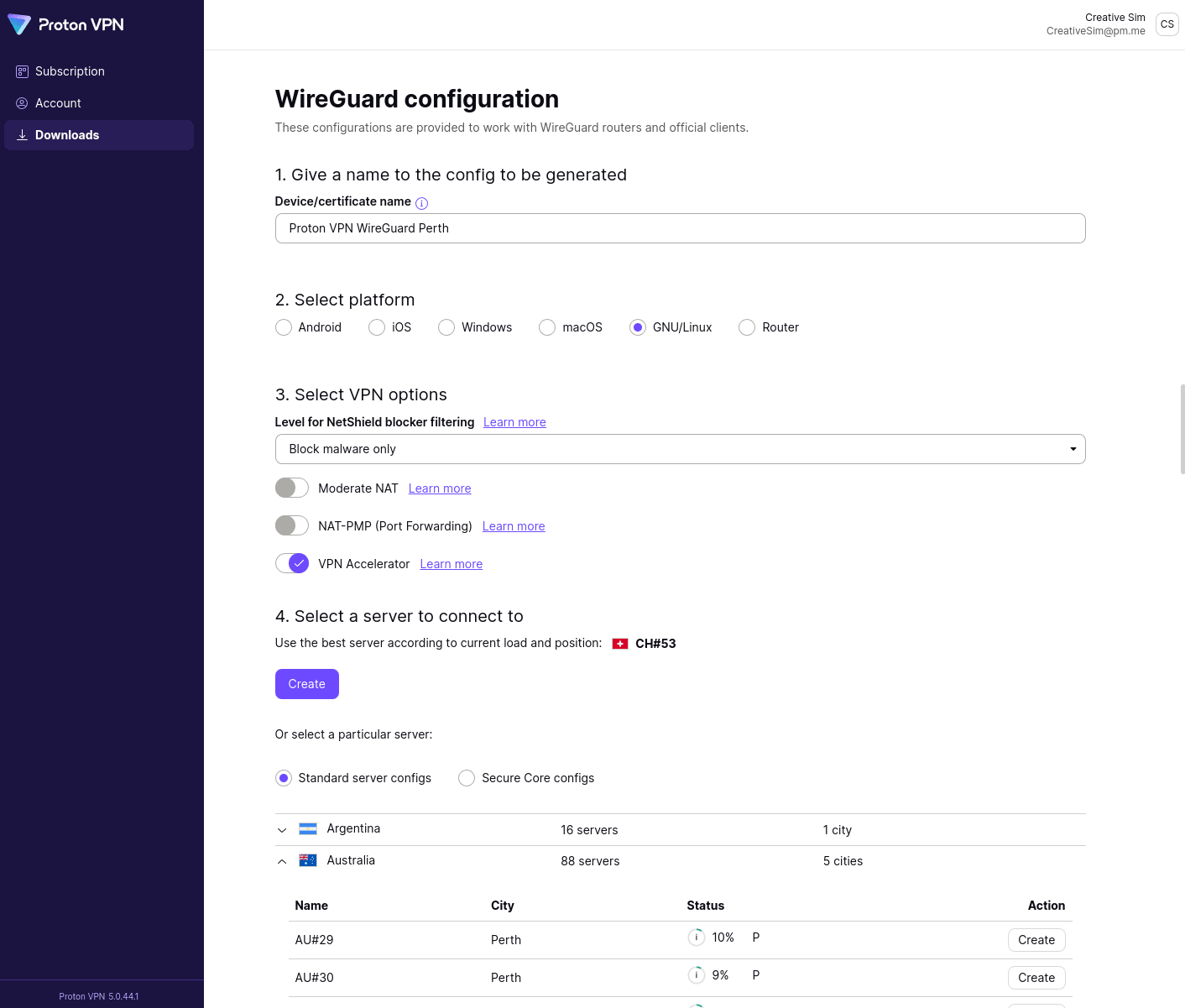
2. Tạo tên cho cấu hình chuẩn bị tạo rồi chọn:
- Nền tảng
- Tùy chọn VPN (Trình chặn quảng cáo Netshield mức độ lọc, Tiết Chế NAT, VPN Accelerator)
- Máy chủ để kết nối (chọn từ danh sách hoặc chấp nhận máy chủ được đề xuất dựa trên tải máy chủ hiện tại và vị trí)
Nhấp vào Tạo.
Lưu ý rằng nếu sử dụng gói Free plan, tùy chọn VPN duy nhất khả dụng là VPN Accelerator. Để truy cập các tính năng nâng cao hơn, có thể nâng cấp. Để làm điều này, hãy đăng nhập vào account.protonvpn.com và đi tới Đăng ký → Gói.
3. Chờ vài giây để Proton VPN tạo tệp cấu hình WireGuard. Nhấp vào Tải xuống để lưu tệp cấu hình dưới dạng tệp .conf.
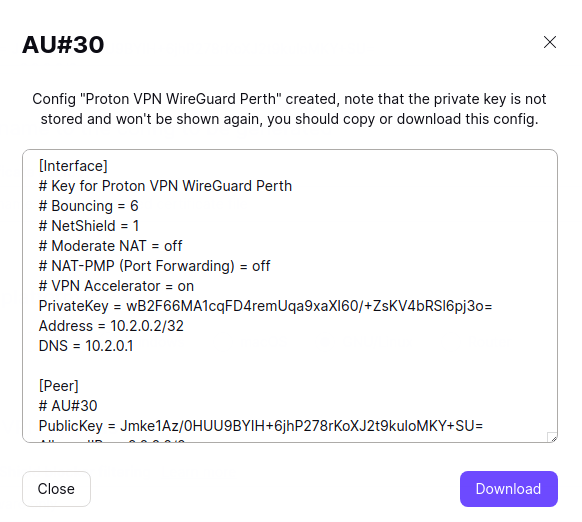
Hiện tại có thể sử dụng tệp này để cấu hình bất kỳ ứng dụng khách WireGuard nào tuân thủ tiêu chuẩn WireGuard nguồn mở để sử dụng với Proton VPN.
Nhiều đường hầm WireGuard
Nếu ứng dụng khách WireGuard hoặc bộ định tuyến hỗ trợ tính năng này, có thể triển khai đồng thời nhiều đường hầm VPN WireGuard. Điều này cho phép chỉ định lưu lượng cụ thể (từ ứng dụng hoặc trình duyệt) cho một đường hầm cụ thể. Cách thực hiện nằm ngoài phạm vi của bài viết hỗ trợ này, vì vậy cần tham khảo tài liệu của ứng dụng khách hoặc bộ định tuyến để biết thêm chi tiết.
Để sử dụng các tệp cấu hình WireGuard với thiết lập đó:
- Tải xuống hai (hoặc nhiều hơn) tệp cấu hình WireGuard, như mô tả ở trên.
- Mở tệp cấu hình thứ hai trong trình soạn thảo văn bản và chỉnh sửa các dòng sau:
- Địa chỉ = 10.3.0.2/32
- DNS = 10.3.0.1
Lưu tệp và đóng trình soạn thảo văn bản sau khi hoàn tất.
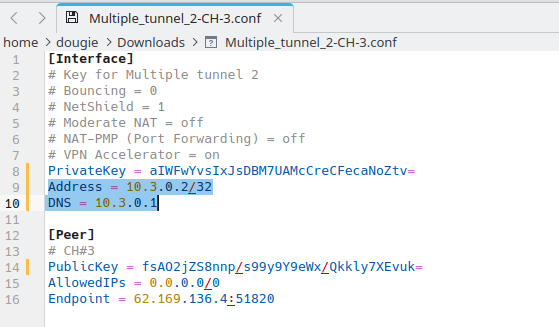
Với mỗi đường hầm bổ sung, chỉ cần tăng số thứ hai trong địa chỉ lên một đơn vị. Ví dụ: đối với ba đường hầm, hãy dùng:
- Địa chỉ = 10.4.0.2/32
- DNS = 10.4.0.1
Đối với bốn đường hầm, hãy dùng:
- Địa chỉ = 10.5.0.2/32
- DNS = 10.5.0.1
Cách sử dụng các tệp cấu hình WireGuard
Có thể sử dụng các tệp cấu hình WireGuard để cấu hình thủ công bất kỳ ứng dụng khách WireGuard bên thứ ba nào chấp nhận cấu hình WireGuard tiêu chuẩn. Các hướng dẫn sau (chủ yếu sử dụng các ứng dụng WireGuard chính thức) có thể được dùng làm ví dụ: