


Cómo descargar archivos de configuración de WireGuard
- Lectura
- 3 minutos
- Categoría
- Descarga e instalación
WireGuard® es un protocolo de VPN seguro y rápido, ahora disponible en nuestras aplicaciones de Windows, macOS, Android e iOS/iPadOS.
Más información sobre WireGuard
Si utiliza una de estas plataformas, le recomendamos encarecidamente usar WireGuard a través de nuestras aplicaciones, ya que esta es la forma más fácil de usar WireGuard y le permite beneficiarse de muchas de las funciones avanzadas de Proton VPN. Por ejemplo:
- Interruptor de bloqueo e interruptor de bloqueo permanente
- Smart Protocol
- Protección contra filtraciones de DNS(nueva ventana)
- Redirección de puertos (solo para Windows)
Sin embargo, la implementación de WireGuard de Proton VPN cumple con las especificaciones oficiales de código abierto para el protocolo. Esto significa que los usuarios avanzados pueden usar cualquier cliente de WireGuard que también cumpla con las especificaciones oficiales para conectarse a los servidores de Proton VPN usando WireGuard. Esto incluye los clientes de WireGuard integrados en los enrutadores.
Para configurar un cliente de WireGuard de terceros para usarlo con Proton VPN, necesita descargar un archivo de configuración de WireGuard.
Cómo descargar un archivo de configuración de WireGuard
1. Inicie sesión en account.protonvpn.com y vaya a Descargas → Configuración de WireGuard.
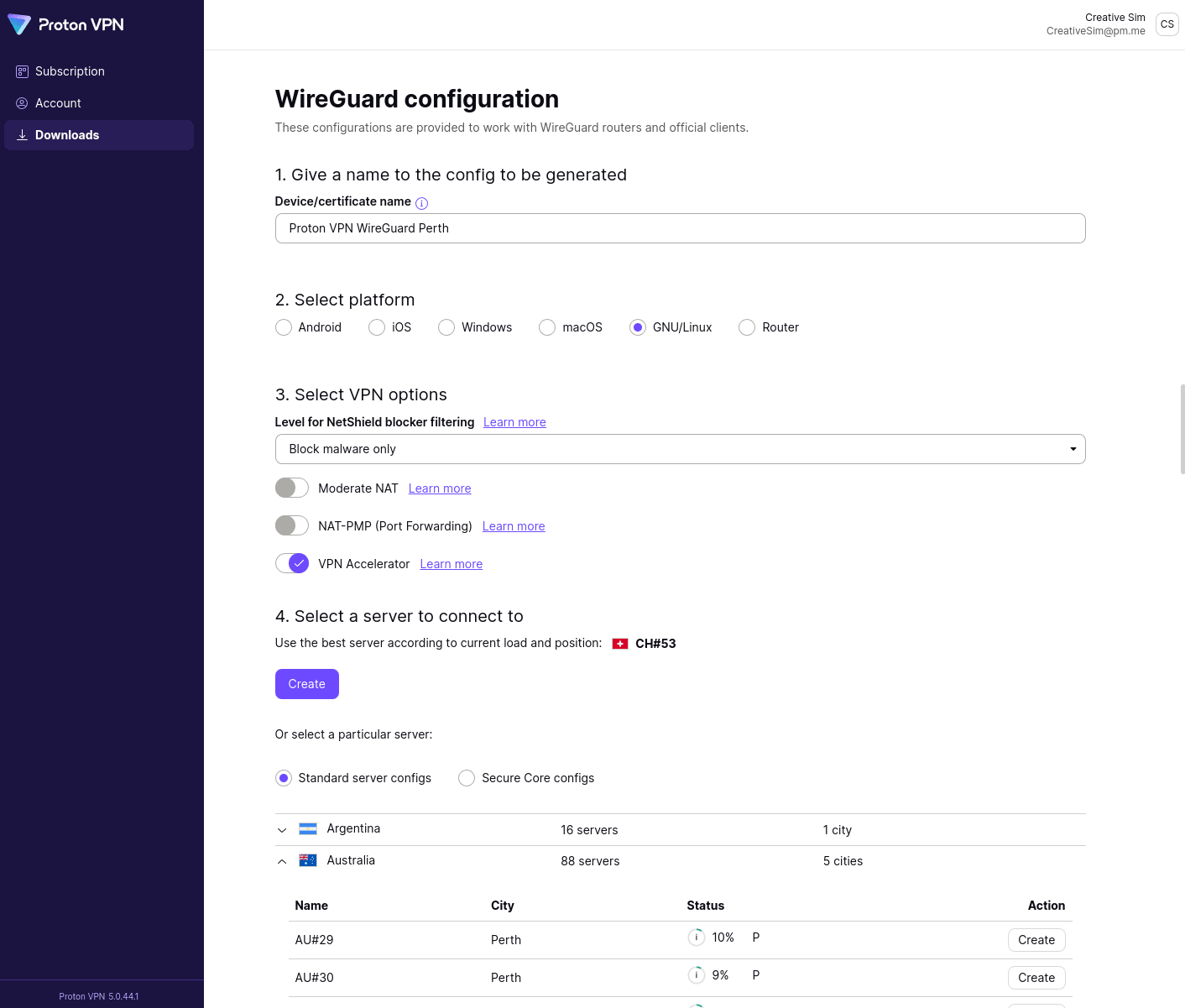
2. Cree un nombre para la configuración que va a generar y luego seleccione:
- Plataforma
- Opciones de VPN (bloqueador de anuncios NetShield, NAT moderada, VPN Accelerator)
- Servidor al que conectarse (elija de la lista o acepte nuestro servidor recomendado según la carga actual del servidor y su ubicación)
Haga clic en Crear.
Tenga en cuenta que si utiliza el plan Free, la única opción de VPN disponible para usted es VPN Accelerator. Para acceder a más funciones avanzadas, puede actualizar su suscripción. Para hacerlo, inicie sesión en account.protonvpn.com y vaya a Suscripción → Planes.
3. Espere unos segundos a que Proton VPN genere el archivo de configuración de WireGuard. Haga clic en Descargar para guardar el archivo de configuración como un archivo .conf.
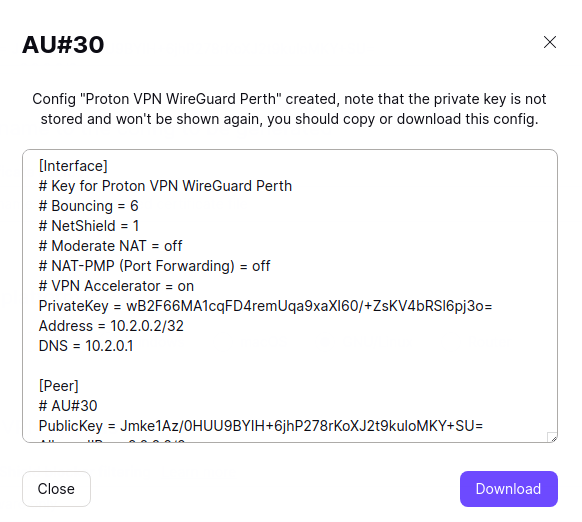
Ahora puede usar este archivo para configurar cualquier cliente de WireGuard que cumpla con el estándar de código abierto de WireGuard para usarlo con Proton VPN.
Múltiples túneles de WireGuard
Si su cliente de WireGuard o enrutador es compatible con esta función, puede implementar múltiples túneles de VPN de WireGuard simultáneamente. Esto le permite asignar un tráfico específico (de una aplicación o navegador) a un túnel específico. Cómo hacer esto está fuera del alcance de este artículo de soporte, por lo que deberá consultar la documentación de su cliente o enrutador para obtener más detalles.
Para usar nuestros archivos de configuración de WireGuard con esta configuración:
- Descargue dos (o más) archivos de configuración de WireGuard, como se describió anteriormente.
- Abra el segundo archivo de configuración en un editor de texto y edite las siguientes líneas:
- Address = 10.3.0.2/32
- DNS = 10.3.0.1
Guarde el archivo y cierre su editor de texto cuando haya terminado.
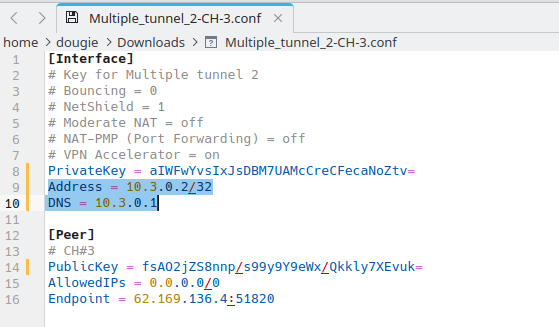
Para cada túnel adicional, simplemente incremente el segundo número de la dirección en uno. Por ejemplo, para tres túneles, utilice:
- Address = 10.4.0.2/32
- DNS = 10.4.0.1
Para cuatro túneles, utilice:
- Address = 10.5.0.2/32
- DNS = 10.5.0.1
Cómo usar nuestros archivos de configuración de WireGuard
Puede utilizar nuestros archivos de configuración de WireGuard para configurar manualmente cualquier cliente de WireGuard de terceros que acepte configuraciones estándar de WireGuard. Las siguientes guías (que utilizan principalmente las aplicaciones oficiales de WireGuard) se pueden utilizar como ejemplos: