


So lädst du WireGuard-Konfigurationsdateien herunter
- Lesen
- 3 Min.
- Kategorie
- Download und Installation
WireGuard® ist ein sicheres und schnelles VPN-Protokoll, das ab sofort in unseren Apps für Windows, macOS, Android und iOS/iPadOS verfügbar ist.
Wenn du eine dieser Plattformen nutzt, empfehlen wir dir dringend, WireGuard über unsere Apps zu verwenden, da dies der einfachste Weg ist, WireGuard zu nutzen, und du so von vielen der erweiterten Funktionen von Proton VPN profitieren kannst. Zum Beispiel:
- Kill Switch und permanenter Kill Switch
- Smart Protocol
- DNS-Leak-Schutz(neues Fenster)
- Portweiterleitung (nur Windows)
Die WireGuard-Implementierung von Proton VPN folgt jedoch den offiziellen Open-Source-Spezifikationen für das Protokoll. Das bedeutet, dass fortgeschrittene Benutzer jeden WireGuard-Client, der ebenfalls den offiziellen Spezifikationen entspricht, verwenden können, um sich über WireGuard mit Proton VPN-Servern zu verbinden. Dies schließt in Router integrierte WireGuard-Clients ein.
Um einen WireGuard-Client eines Drittanbieters für die Nutzung mit Proton VPN zu konfigurieren, musst du eine WireGuard-Konfigurationsdatei herunterladen.
So lädst du eine WireGuard-Konfigurationsdatei herunter
1. Melde dich unter account.protonvpn.com an und gehe auf Downloads → WireGuard-Konfiguration.
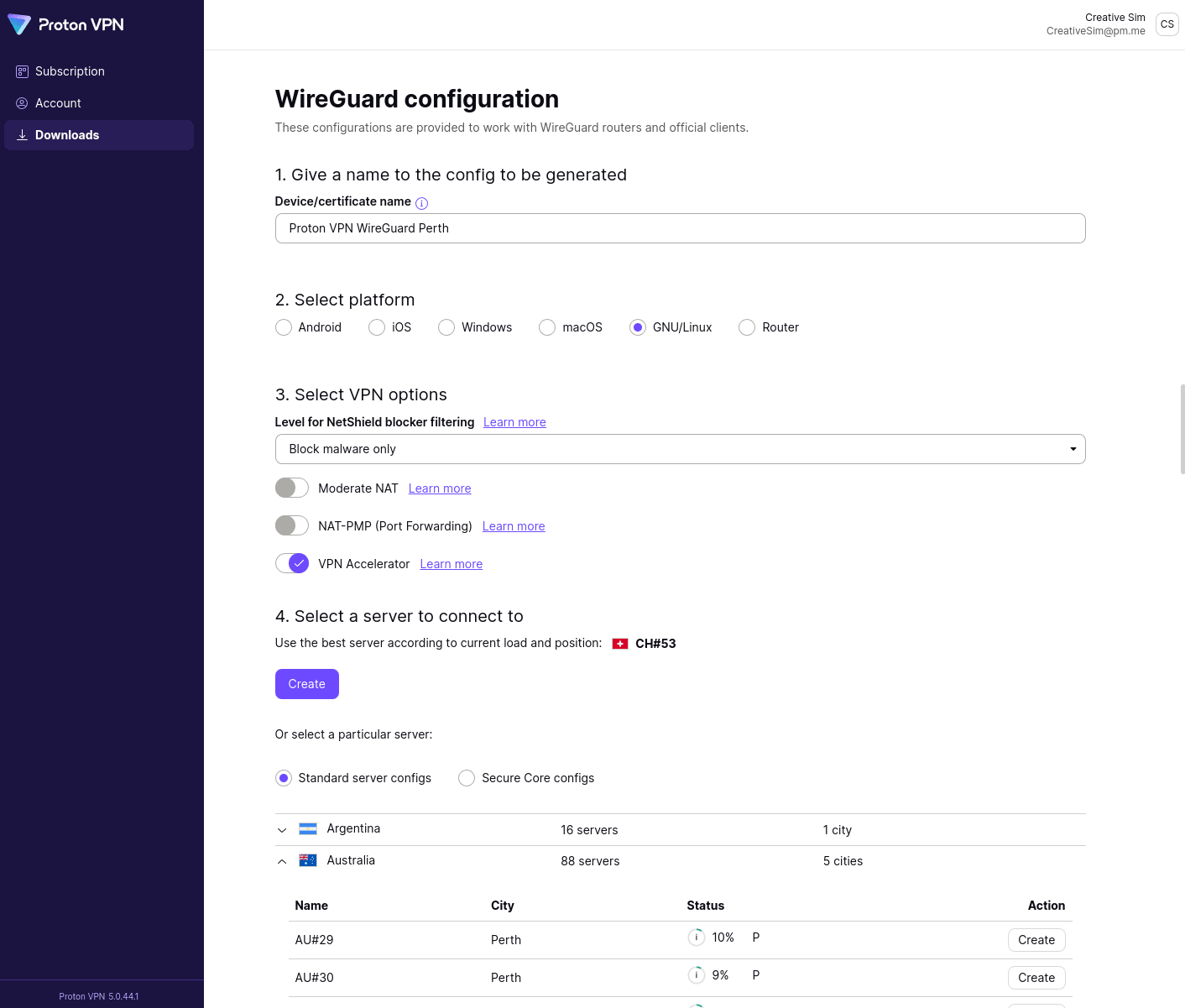
2. Erstelle einen Namen für die Konfiguration, die du gleich generieren möchtest, und wähle dann aus:
- Plattform
- VPN-Optionen (NetShield-Werbeblocker-Filterstufe, moderates NAT, VPN Accelerator)
- Server für die Verbindung (wähle aus der Liste oder akzeptiere unseren empfohlenen Server basierend auf der aktuellen Serverauslastung und deinem Standort)
Klicke auf Erstellen.
Bitte beachte: Wenn du den Free plan nutzt, ist die einzige verfügbare VPN-Option der VPN Accelerator. Um auf weitere erweiterte Funktionen zuzugreifen, kannst du dein Abonnement upgraden. Melde dich dazu unter account.protonvpn.com an und gehe auf Abonnement → Tarife.
3. Warte einige Sekunden, bis Proton VPN die WireGuard-Konfigurationsdatei generiert hat. Klicke auf Herunterladen, um die Konfigurationsdatei als .conf-Datei zu speichern.
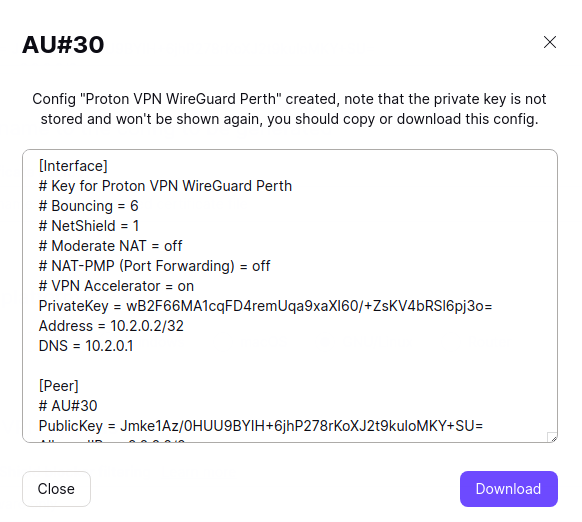
Du kannst diese Datei nun verwenden, um jeden beliebigen WireGuard-Client, der dem Open-Source-WireGuard-Standard entspricht, für die Nutzung mit Proton VPN zu konfigurieren.
Mehrere WireGuard-Tunnel
Wenn dein WireGuard-Client oder Router diese Funktion unterstützt, kannst du mehrere WireGuard-VPN-Tunnel gleichzeitig bereitstellen. Dadurch kannst du bestimmten Datenverkehr (von einer App oder einem Browser) einem bestimmten Tunnel zuweisen. Wie das geht, würde den Rahmen dieses Support-Artikels sprengen, daher musst du in der Dokumentation deines Clients oder Routers nach weiteren Details suchen.
Um unsere WireGuard-Konfigurationsdateien bei einer solchen Einrichtung zu verwenden:
- Lade wie oben beschrieben zwei (oder mehr) WireGuard-Konfigurationsdateien herunter.
- Öffne die zweite Konfigurationsdatei in einem Texteditor und bearbeite die folgenden Zeilen:
- Address = 10.3.0.2/32
- DNS = 10.3.0.1
Spechere die Datei und schließe deinen Texteditor, wenn du fertig bist.
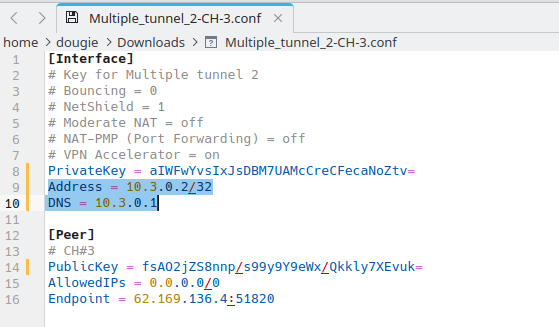
Erhöhe für jeden zusätzlichen Tunnel einfach die zweite Zahl in der Adresse um eins. Verwende beispielsweise für drei Tunnel:
- Address = 10.4.0.2/32
- DNS = 10.4.0.1
Verwende für vier Tunnel:
- Address = 10.5.0.2/32
- DNS = 10.5.0.1
So verwendest du unsere WireGuard-Konfigurationsdateien
Du kannst unsere WireGuard-Konfigurationsdateien verwenden, um jeden WireGuard-Client eines Drittanbieters, der Standard-WireGuard-Konfigurationen akzeptiert, manuell zu konfigurieren. Die folgenden Anleitungen (die hauptsächlich die offiziellen WireGuard-Apps verwenden) können als Beispiele dienen: