


So konfigurierst du WireGuard manuell auf deinem iPhone und iPad
- Lesen
- 1 Min.
- Kategorie
- iOS
WireGuard® ist ein schnelles, schlankes und sicheres VPN-Protokoll, das standardmäßig in unserer offiziellen App für iPhone und iPad verwendet wird.
Wir empfehlen dringend, unsere offizielle App auf deinem iPhone oder iPad zu verwenden. Sie bietet die einfachste Möglichkeit, dich mit unseren Servern zu verbinden, und ermöglicht es dir, von vielen der erweiterten Funktionen von Proton VPN zu profitieren. Zum Beispiel:
Hole dir Proton VPN für dein iPhone und iPad
Es ist auch möglich, WireGuard manuell auf deinem iPhone und iPad über Apps von Drittanbietern zu konfigurieren. In dieser Anleitung zeigen wir dir, wie du WireGuard auf deinem iPhone- und iPad-Gerät mit der offiziellen WireGuard(neues Fenster)-VPN-App für iOS und iPadOS konfigurierst.
So konfigurierst du WireGuard manuell auf deinem iPhone und iPad
1. Installiere(neues Fenster) den offiziellen WireGuard-VPN-Client aus dem App Store.
2. Melde dich in einem Browser bei account.protonvpn.com an, gehe zu Downloads → WireGuard-Konfiguration und lade eine WireGuard-Konfigurationsdatei herunter.
Erfahre, wie du eine WireGuard-Konfigurationsdatei von Proton VPN herunterlädst
3. Öffne die offizielle WireGuard-App und tippe auf die Schaltfläche Tunnel hinzufügen.

4. Tippe auf Aus Datei oder Archiv erstellen.

6. Wähle die WireGuard-Konfigurationsdatei (.conf) aus, die du in Schritt 2 heruntergeladen hast, und tippe dann auf Zulassen, um die Konfigurationsanfrage zu bestätigen.
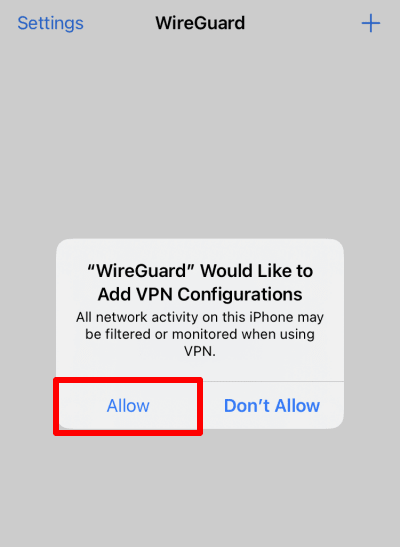
7. Stelle den Schalter neben deiner neu erstellten Verbindung auf Ein. Deine Privatsphäre ist jetzt durch Proton VPN geschützt!
Tippe erneut auf die Schaltfläche +, um beliebig viele WireGuard-Tunnel hinzuzufügen.

Besuche unseren kostenlosen sicheren IP-Scanner(neues Fenster) in einem Browser, um zu bestätigen, dass die VPN-Verbindung ordnungsgemäß funktioniert.
