


お客様のiPhoneおよびiPadでWireGuardを手動で設定する方法
- 閲覧中
- 0 分
- カテゴリー
- iOS
WireGuard®は、公式のiPhoneおよびiPadアプリでデフォルトで使用されている、高速で軽量かつ安全なVPNプロトコルです。
お客様のiPhoneまたはiPadで公式アプリを使用することを強くお勧めします。公式アプリを使用すると、弊社のサーバーに最も簡単に接続でき、Proton VPNの多くの高度な機能をご利用いただけます。例えば:
お客様のiPhoneおよびiPad用のProton VPNを入手する
サードパーティ製アプリを使用して、お客様のiPhoneおよびiPadで手動でWireGuardを設定することも可能です。このガイドでは、iOSおよびiPadOS用の公式WireGuard(新しいウィンドウ)VPNアプリを使用して、お客様のiPhoneおよびiPadデバイスでWireGuardを設定する方法をご紹介します。
お客様のiPhoneおよびiPadでWireGuardを手動で設定する方法
1. App Storeから公式のWireGuard VPNクライアントをインストール(新しいウィンドウ)します。
2. ブラウザでaccount.protonvpn.comにサインインし、ダウンロード → WireGuard 設定ファイルに進み、WireGuard設定ファイルをダウンロードします。
Proton VPNからWireGuard設定ファイルをダウンロードする方法はこちら
3. 公式のWireGuardアプリを開き、トンネルの追加ボタンをタップします。

4. ファイルまたはアーカイブから作成をタップします。

6. ステップ2でダウンロードしたWireGuard設定ファイル(.conf)を選択し、許可をタップして構成要求を確認します。
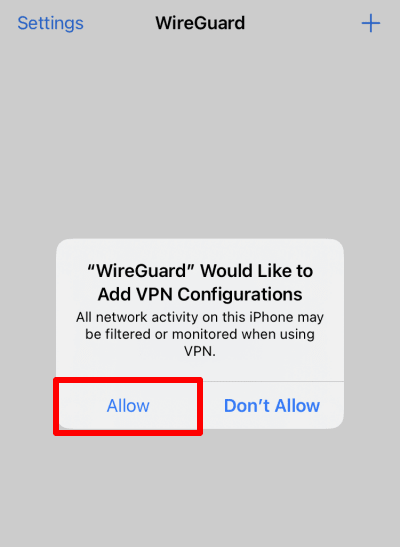
7. 新しく作成した接続の横にあるスイッチをオンに切り替えます。これでお客様のプライバシーはProton VPNによって保護されます!
+ボタンをもう一度タップすると、必要な数だけWireGuardトンネルを追加できます。

ブラウザで弊社の無料の安全なIPスキャナー(新しいウィンドウ)にアクセスし、VPN接続が正常に機能していることを確認してください。
