


Come configurare manualmente WireGuard sul tuo iPhone e iPad
- Lettura
- 1 minuto
- Categoria
- iOS
WireGuard® è un protocollo VPN veloce, leggero e sicuro utilizzato per impostazione predefinita nelle nostre app ufficiali per iPhone e iPad. È anche possibile configurare manualmente WireGuard su iPhone e iPad tramite app di terze parti. In questa guida mostriamo come configurare WireGuard sui tuoi dispositivi iPhone e iPad con l’app VPN WireGuard ufficiale(nuova finestra) per iOS e iPadOS.
Ti consigliamo vivamente di utilizzare la nostra app ufficiale sul tuo iPhone o iPad. Ti offre il modo più semplice per connetterti ai nostri server e ti consente di usufruire di molte delle funzionalità avanzate di Proton VPN. Ad esempio:
- Kill switch
- Protocolli WireGuard, WireGuard TCP e Stealth VPN
- Protocollo Smart
- Protezione dalle perdite DNS
Scarica Proton VPN per il tuo iPhone e iPad
Come configurare manualmente WireGuard sul tuo iPhone e iPad
1. Installa(nuova finestra) il client VPN ufficiale di WireGuard dall’App Store.
2. In un browser, accedi a account.protonvpn.com, vai su Download → Configurazione WireGuard e scarica un file di configurazione di WireGuard.
Scopri come scaricare un file di configurazione WireGuard da Proton VPN
3. Apri l’app ufficiale di WireGuard e premi il pulsante Aggiungi un tunnel.

4. Premi Crea da file o archivio.

6. Seleziona il file di configurazione (.conf) di WireGuard scaricato al passaggio 2 e poi premi Consenti per confermare la richiesta di configurazione.
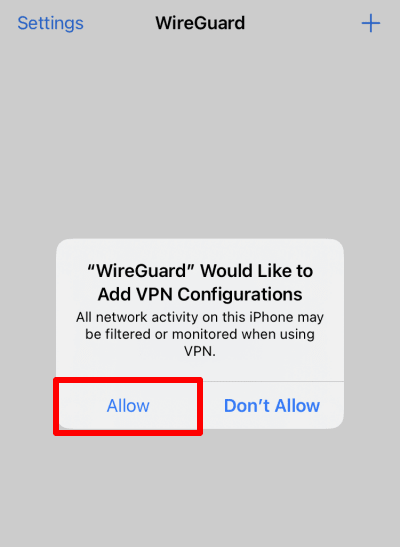
7. Sposta l’interruttore accanto alla tua nuova connessione su on. La tua privacy è ora protetta da Proton VPN!
Premi nuovamente il pulsante + per aggiungere tutti i tunnel WireGuard che desideri.

Visita il nostro scanner IP gratuito e sicuro(nuova finestra) in un browser per confermare che la connessione VPN funzioni correttamente.
