


Jak ręcznie skonfigurować WireGuard na Twoim iPhonie i iPadzie
- Odczytywanie
- 1 min
- Kategoria
- iOS
WireGuard® to szybki, lekki i bezpieczny protokół VPN, który jest domyślnie używany w naszej oficjalnej aplikacji na iPhone’a i iPada.
Dowiedz się więcej o WireGuard
Zdecydowanie zalecamy korzystanie z naszej oficjalnej aplikacji na Twoim iPhonie lub iPadzie. Zapewnia ona najprostszy sposób na połączenie się z naszymi serwerami i pozwala korzystać z wielu zaawansowanych funkcji Proton VPN. Na przykład:
- Kill Switch
- Protokoły VPN WireGuard, WireGuard TCP i Stealth
- Inteligentny protokół
- Ochrona przed wyciekiem DNS
Pobierz Proton VPN na swojego iPhone’a i iPada
Możliwa jest również ręczna konfiguracja WireGuard na Twoim iPhonie i iPadzie za pomocą aplikacji innych firm. W tym przewodniku pokazujemy, jak skonfigurować WireGuard na Twoim iPhonie i iPadzie za pomocą oficjalnej aplikacji(nowe okno) VPN WireGuard na iOS i iPadOS.
Jak ręcznie skonfigurować WireGuard na Twoim iPhonie i iPadzie
1. Zainstaluj(nowe okno) oficjalnego klienta VPN WireGuard z App Store.
2. W przeglądarce zaloguj się na stronie account.protonvpn.com, przejdź do sekcji Do pobrania → Konfiguracja WireGuard i pobierz plik konfiguracyjny WireGuard.
Dowiedz się, jak pobrać plik konfiguracyjny WireGuard z Proton VPN
3. Otwórz oficjalną aplikację WireGuard i kliknij przycisk Dodaj tunel.

4. Kliknij Utwórz z pliku lub archiwumu.

6. Wybierz plik konfiguracyjny WireGuard (.conf) pobrany w kroku 2, a następnie kliknij Zezwól, aby potwierdzić żądanie konfiguracji.
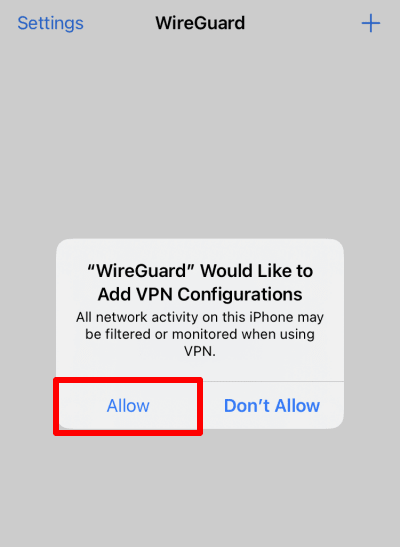
7. Przełącz przełącznik obok nowo utworzonego połączenia w pozycję włączone. Twoja prywatność jest teraz chroniona przez Proton VPN!
Kliknij przycisk + ponownie, aby dodać tyle tuneli WireGuard, ile chcesz.

Odwiedź nasz bezpłatny, bezpieczny skaner IP(nowe okno) w przeglądarce, aby potwierdzić, że połączenie VPN działa poprawnie.
