


Jak pobrać pliki konfiguracyjne WireGuard
- Odczytywanie
- 3 min
- Kategoria
- Pobieranie i instalacja
WireGuard® to bezpieczny i szybki protokół VPN, który jest teraz dostępny w naszych aplikacjach na systemy Windows, macOS, Android oraz iOS/iPadOS.
Dowiedz się więcej o WireGuard
Jeśli korzystasz z jednej z tych platform, zdecydowanie zalecamy używanie WireGuard za pośrednictwem naszych aplikacji. To najprostszy sposób korzystania z WireGuard, który pozwala na korzystanie z wielu zaawansowanych funkcji Proton VPN. Na przykład:
- Kill Switch i stały Kill Switch
- Smart Protocol
- Ochrona przed wyciekiem DNS(nowe okno)
- Przekierowanie portów (tylko system Windows)
Jednak wdrożenie WireGuard przez Proton VPN jest zgodne z oficjalną specyfikacją open-source tego protokołu. Oznacza to, że zaawansowani użytkownicy mogą używać dowolnego klienta WireGuard, który również spełnia oficjalne specyfikacje, aby łączyć się z serwerami Proton VPN za pomocą WireGuard. Dotyczy to również klientów WireGuard wbudowanych w routery.
Aby skonfigurować klienta WireGuard strony trzeciej do użytku z Proton VPN, musisz pobrać plik konfiguracyjny WireGuard.
Jak pobrać plik konfiguracyjny WireGuard
1. Zaloguj się na stronie account.protonvpn.com i przejdź do sekcji Do pobrania → Konfiguracja WireGuard.
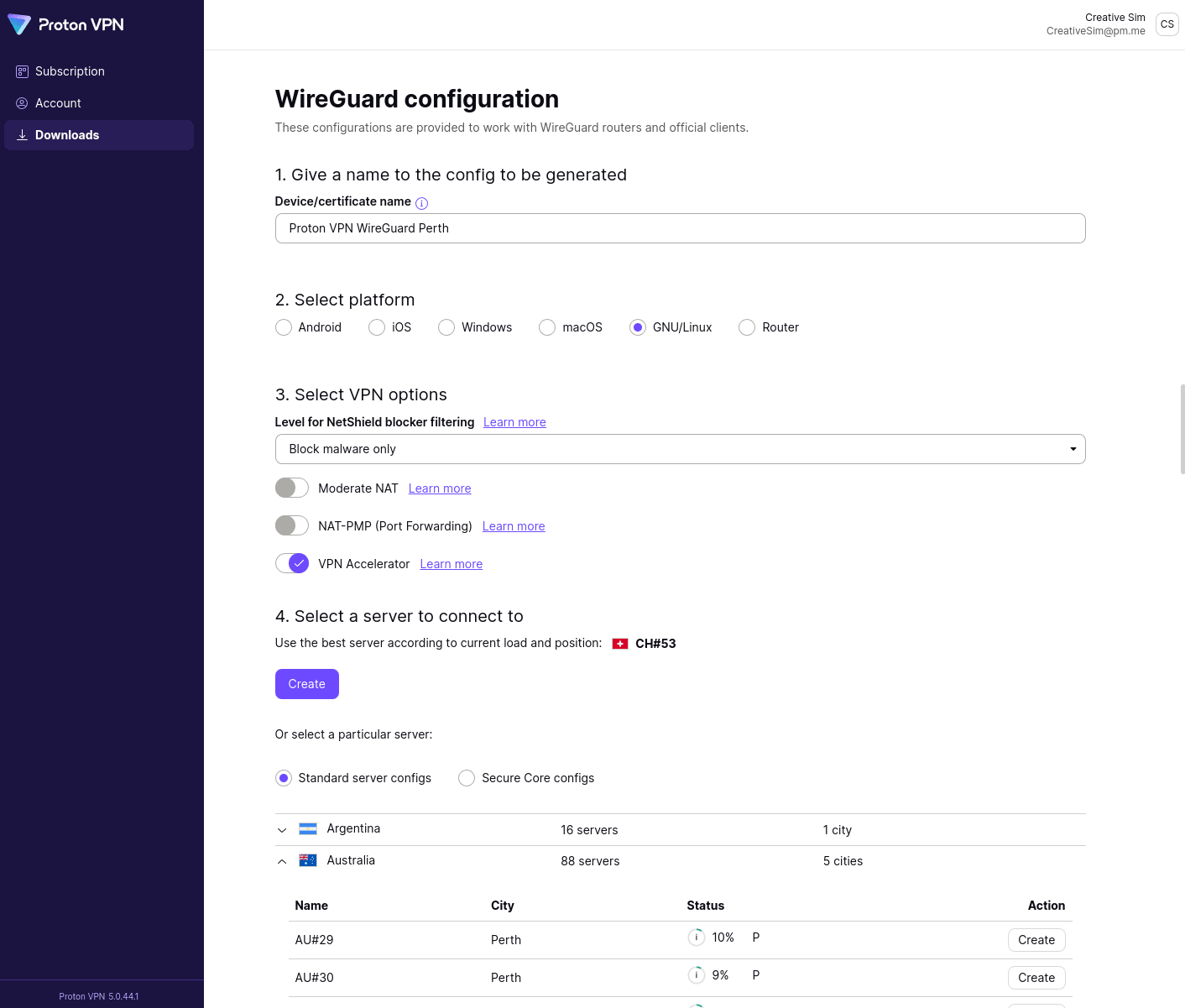
2. Utwórz nazwę dla konfiguracji, którą chcesz wygenerować, a następnie wybierz:
- Platforma
- Opcje VPN (poziom filtrowania blokady reklam Netshield, Umiarkowany NAT, VPN Accelerator)
- Serwer, z którym chcesz się połączyć (wybierz go z listy lub zaakceptuj nasz zalecany serwer na podstawie aktualnego obciążenia serwera i Twojej lokalizacji)
Kliknij Utwórz.
Pamiętaj, że jeśli korzystasz z planu Free plan, jedyną dostępną opcją VPN jest VPN Accelerator. Aby uzyskać dostęp do bardziej zaawansowanych funkcji, możesz ulepszyć swój plan. Aby to zrobić, zaloguj się na stronie account.protonvpn.com i przejdź do sekcji Subskrypcja → Plany.
3. Odczekaj kilka sekund, aż Proton VPN wygeneruje plik konfiguracyjny WireGuard. Kliknij Pobierz, aby zapisać plik konfiguracyjny jako plik .conf.
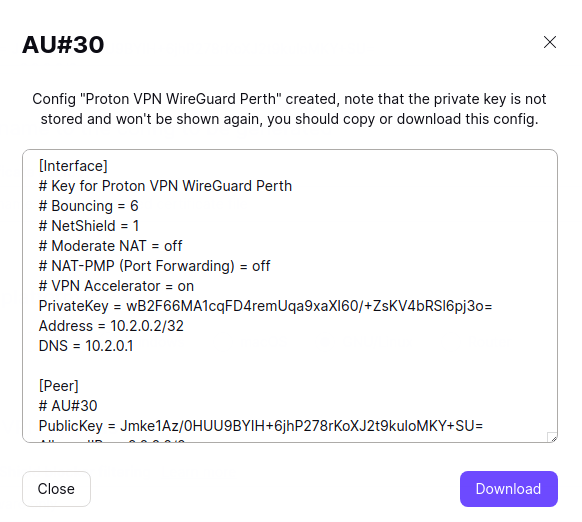
Możesz teraz użyć tego pliku, aby skonfigurować dowolnego klienta WireGuard zgodnego z otwartym standardem WireGuard do użytku z Proton VPN.
Wiele tuneli WireGuard
Jeśli Twój klient WireGuard lub router obsługuje tę funkcję, możesz jednocześnie wdrożyć wiele tuneli VPN WireGuard. Pozwala to na przypisanie określonego ruchu sieciowego (z aplikacji lub przeglądarki) do konkretnego tunelu. Sposób wykonania tego wykracza poza zakres tego artykułu pomocy technicznej, więc musisz zapoznać się z dokumentacją swojego klienta lub routera, aby uzyskać więcej szczegółów.
Aby użyć naszych plików konfiguracyjnych WireGuard w takiej konfiguracji:
- Pobierz dwa (lub więcej) pliki konfiguracyjne WireGuard, tak jak opisano powyżej.
- Otwórz drugi plik konfiguracyjny w edytorze tekstu i edytuj następujące linie:
- Address = 10.3.0.2/32
- DNS = 10.3.0.1
Zapisz plik i zamknij edytor tekstu po zakończeniu.
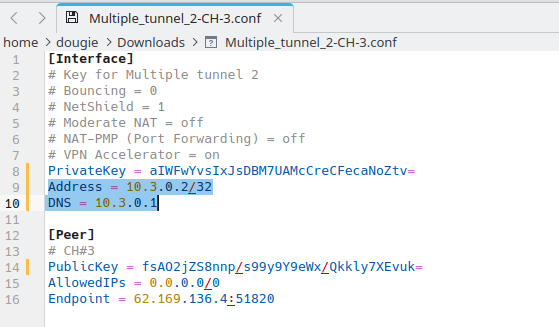
Dla każdego dodatkowego tunelu po prostu zwiększ drugą liczbę w adresie o jeden. Na przykład dla trzech tuneli użyj:
- Address = 10.4.0.2/32
- DNS = 10.4.0.1
Dla czterech tuneli użyj:
- Address = 10.5.0.2/32
- DNS = 10.5.0.1
Jak korzystać z naszych plików konfiguracyjnych WireGuard
Możesz użyć naszych plików konfiguracyjnych WireGuard, aby ręcznie skonfigurować dowolnego klienta WireGuard stron trzecich, który akceptuje standardowe konfiguracje WireGuard. Jako przykłady mogą posłużyć następujące przewodniki (które opierają się głównie na oficjalnych aplikacjach WireGuard):