


Jak przetestować aplikacje Proton VPN we wcześniejszym dostępie
- Odczytywanie
- 4 min
- Kategoria
- Pobieranie i instalacja
Możesz pomóc nam przetestować wersje naszych aplikacji we wcześniejszym dostępie (beta). Dzięki temu zyskasz dostęp do nowych funkcji, zanim będą one dostępne dla reszty naszej społeczności, jednak musisz liczyć się z tym, że od czasu do czasu możesz natknąć się na błąd.
Jeśli na jakiś trafisz, daj nam znać, abyśmy mogli go naprawić przed udostępnieniem nowej wersji aplikacji szerszej społeczności Proton VPN.
Dowiedz się, jak zgłosić problem lub błąd w Proton VPN
Windows
1. Otwórz aplikację Proton VPN, przejdź do Ustawienia → Ogólne → Dostęp beta i przełącz suwak na włączone.

macOS
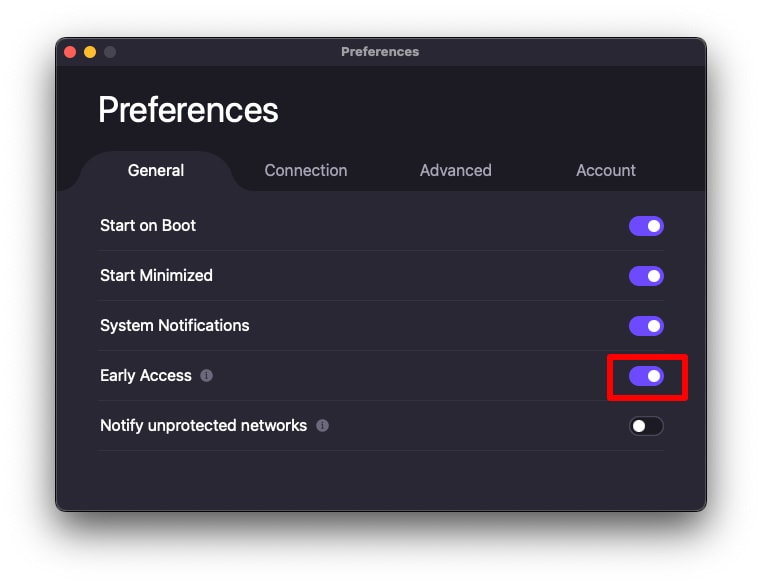
1. Otwórz aplikację Proton VPN i przejdź do paska menu systemu macOS → ProtonVPN → Ustawienia.

2. Przejdź do karty Ogólne i włącz przełącznik Wcześniejszy dostęp, aby uzyskać wcześniejszy dostęp do najnowszych kompilacji naszego oprogramowania.
Linux
Oficjalnie wspieramy aplikacje Proton VPN w wersji beta dla systemu Linux tylko na następujących platformach ze środowiskiem graficznym GNOME. Kliknij odpowiedni link, aby uzyskać pełną instrukcję konfiguracji:
Pamiętaj, że te instrukcje dotyczą zarówno naszej oficjalnej aplikacji Linux z interfejsem graficznym (GUI), jak i wersji CLI dla systemu Linux.
Aplikacja Proton VPN może działać również na innych dystrybucjach (zwłaszcza tych opartych na Debianie i Ubuntu), ale wsparcie dla niewspieranych dystrybucji może być ograniczone.
Android i Android TV
Gdy zapiszesz się do programu beta Proton VPN w sklepie Google Play, wszystkie Twoje urządzenia z systemem Android (w tym Android TV, Chromebook oraz urządzenia Amazon Fire Stick) będą korzystać z wersji aplikacji we wcześniejszym dostępie.
Możesz zarejestrować się do programu beta Proton VPN na Androidzie na dwa sposoby:
Na swoim urządzeniu z systemem Android
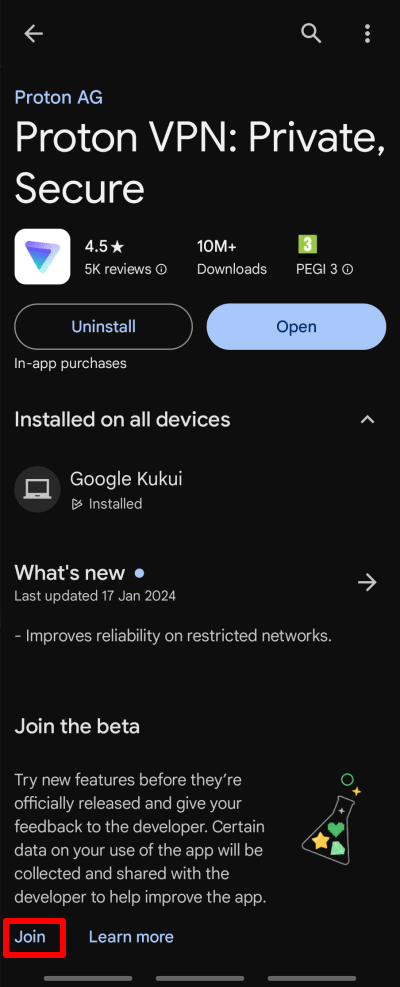
1. Otwórz aplikację Google Play i wyszukaj Proton VPN. Przewiń w dół do sekcji Dołącz do wersji beta i kliknij Dołącz.
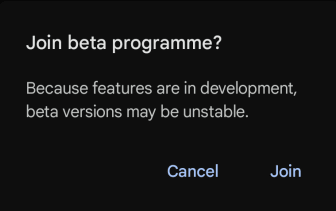
2. Kliknij Dołącz, aby potwierdzić, że chcesz dołączyć do programu testów beta Proton VPN.
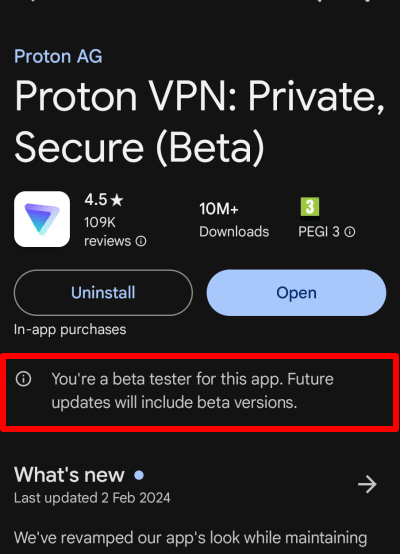
To wszystko – udało Ci się dołączyć do programu testów beta! Jeśli chcesz opuścić program testów beta, możesz kliknąć Opuść.
Przez stronę internetową sklepu Google Play
Po zalogowaniu się na swoje konto Google przejdź na stronę pobierania Proton VPN w sklepie Google Play(nowe okno) i kliknij Zostań testerem.

I to wszystko! Udało Ci się zarejestrować do wersji beta aplikacji Proton VPN na Androida. Możesz pobrać aplikację lub opuścić program beta na stronie aplikacji Proton VPN na Androida w sklepie Google Play.

iOS i iPadOS
1. Pobierz i zainstaluj aplikację TestFlight(nowe okno).
2. Otwórz ten link(nowe okno) na iPhonie lub iPadzie.
3. Kliknij Zaakceptuj przy aplikacji Proton VPN → Zainstaluj.

Apple TV
Aplikację Apple TV we wcześniejszym dostępie można przetestować na dwa sposoby.
Korzystanie z iPhone’a lub iPada
Pamiętaj, że aby to działało, Apple TV oraz iPhone lub iPad muszą być zarejestrowane na tym samym koncie Apple.
1. Pobierz i zainstaluj aplikację TestFlight(nowe okno) na iPhonie lub iPadzie.
2. Otwórz ten li(nowe okno)nk na iPhonie lub iPadzie.
3. Kliknij Akceptuj przy aplikacji Proton VPN. Proton VPN pojawi się teraz w TestFlight na iPhonie lub iPadzie. Nie można stamtąd zainstalować aplikacji Apple TV, ale przyjęcie zaproszenia sprawi, że będzie dostępna na Apple TV.
4. Na Apple TV wyszukaj i zainstaluj aplikację TestFlight.
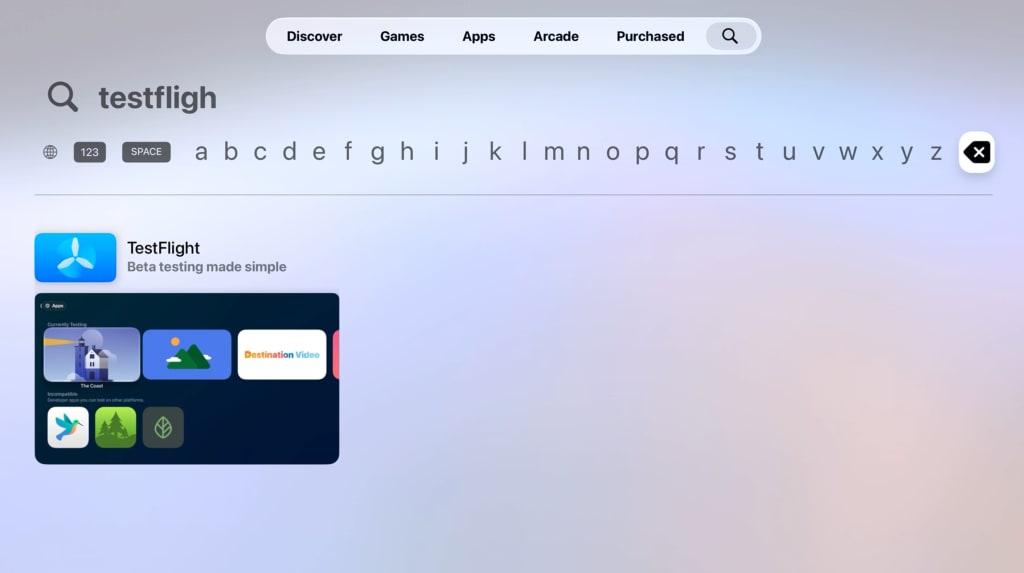
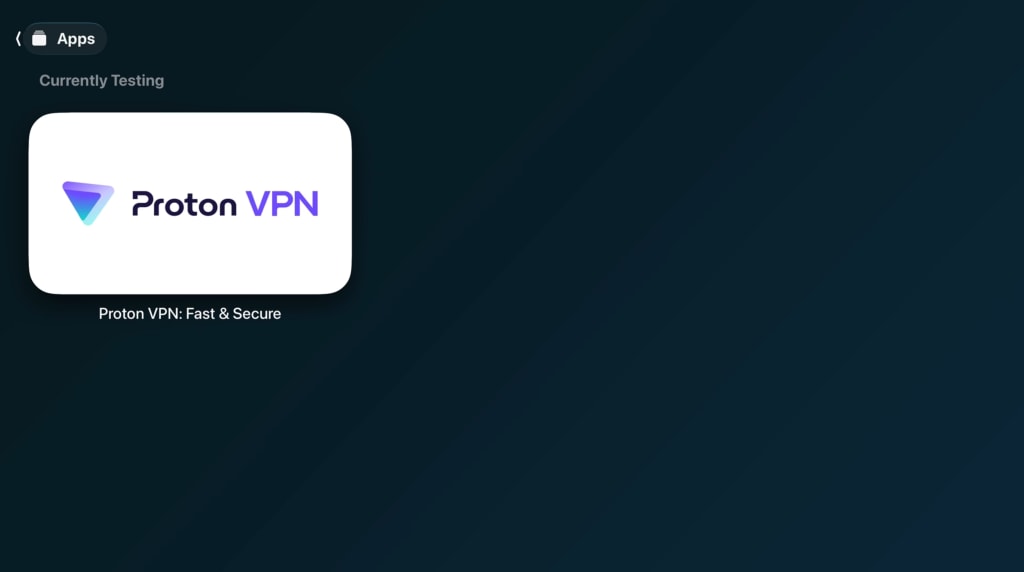
5. Otwórz TestFlight i wybierz Proton VPN.
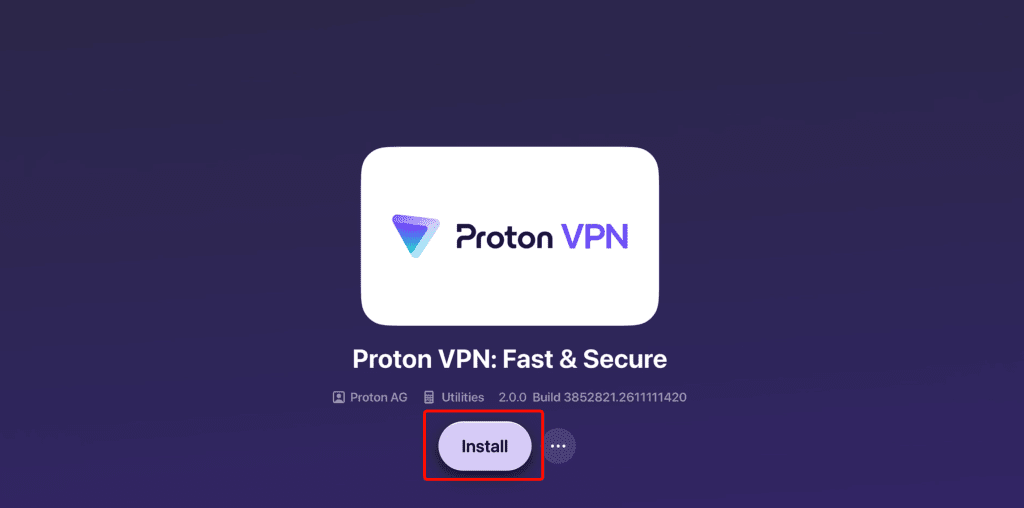
6. Wybierz Zainstaluj.
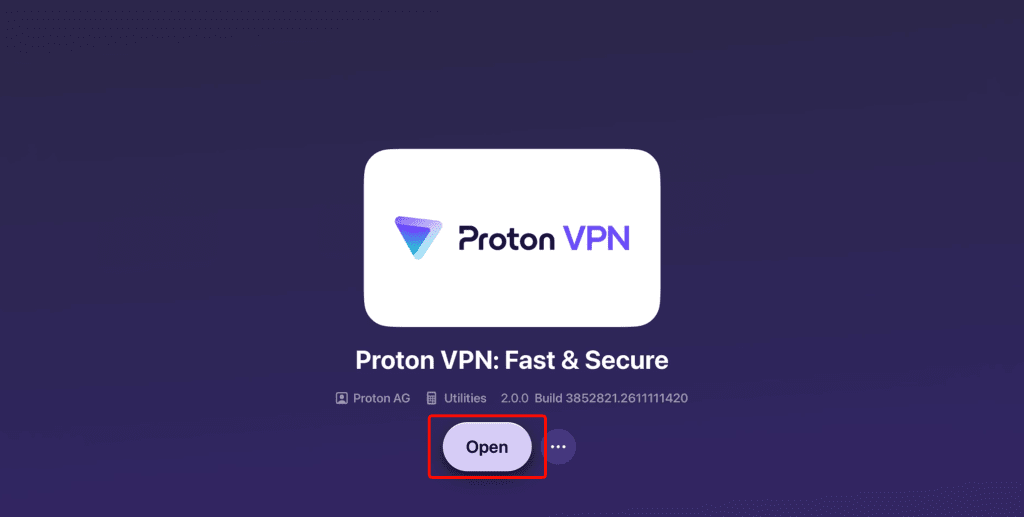
7. Wybierz Otwórz, aby uruchomić aplikację Proton VPN we wcześniejszym dostępie. Następnie można ją również otworzyć z ekranu głównego Apple TV.
Bez iPhone’a lub iPada
Jeśli nie masz iPhone’a lub iPada, możesz dołączyć do programu wcześniejszego dostępu do Apple TV, używając specjalnego kodu zaproszenia. Aby uzyskać kod zaproszenia, skontaktuj się z zespołem wsparcia. Następnie:
1. Na Apple TV wyszukaj i zainstaluj aplikację TestFlight.
2. Otwórz TestFlight i wybierz Zrealizuj.

Jeśli testujesz już inne aplikacje, przesuń palcem od lewej do prawej, aby otworzyć menu boczne i wybrać z niego Zrealizuj.
3. Wpisz kod zaproszenia otrzymany od zespołu wsparcia i wybierz Zrealizuj.
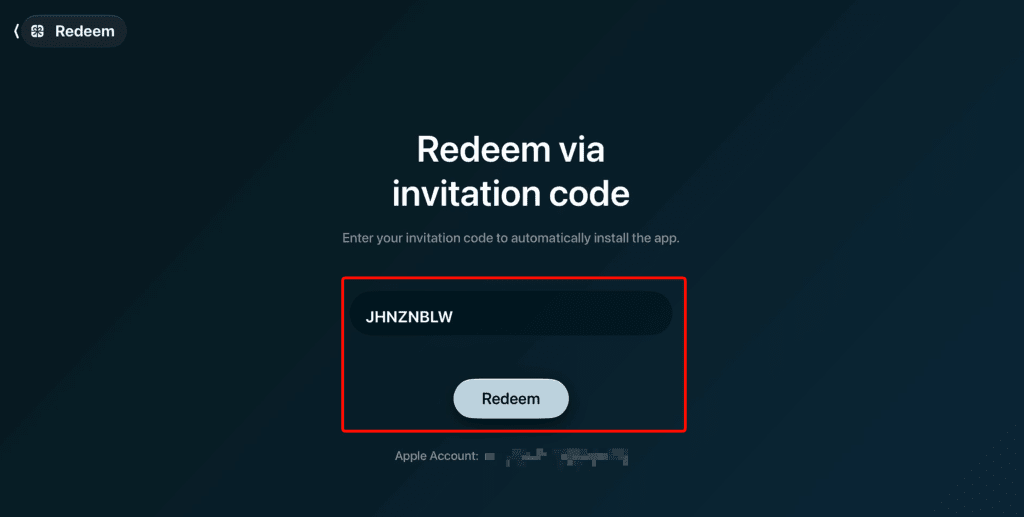
Wykonaj powyższe kroki 5–7, aby zainstalować i otworzyć aplikację Proton VPN we wcześniejszym dostępie.
Najczęściej zadawane pytania
We wcześniejszym dostępie zawsze można testować najnowsze naprawy błędów i funkcje aplikacji, zanim zostaną udostępnione publicznie. Można też zgłaszać wszelkie błędy występujące w danej kompilacji, co pozwoli nam dostarczyć społeczności lepszą aplikację.
Nie, nie trzeba będzie instalować dwóch osobnych aplikacji; kompilacja we wcześniejszym dostępie zastąpi aplikację Proton VPN, którą już zainstalowano.
W pierwszej kolejności będzie można korzystać z najnowszych kompilacji i funkcji aplikacji, a także bezpośrednio uczestniczyć w tworzeniu aplikacji, przekazując opinie i zgłaszając błędy.
Tak, można opuścić wcześniejszy dostęp w dowolnym momencie i w dowolnym momencie do niego wrócić.