


Cómo probar las aplicaciones de acceso anticipado de Proton VPN
- Lectura
- 4 min
- Categoría
- Descarga e instalación
Puedes ayudarnos a probar las versiones de acceso anticipado (beta) de nuestras aplicaciones. Al hacerlo, es posible que tengas acceso a nuevas funciones antes de que estén disponibles para el resto de nuestra comunidad, aunque debes tener en cuenta que podrías encontrarte con algún error ocasional.
Si es así, háznoslo saber para que podamos solucionarlo antes de lanzar las nuevas versiones de la aplicación a toda la comunidad de Proton VPN.
Descubre cómo notificar un problema o error en Proton VPN
Windows
1. Abre la aplicación Proton VPN, ve a Ajustes → General → Acceso beta y activa el interruptor poniéndolo en activado.

macOS
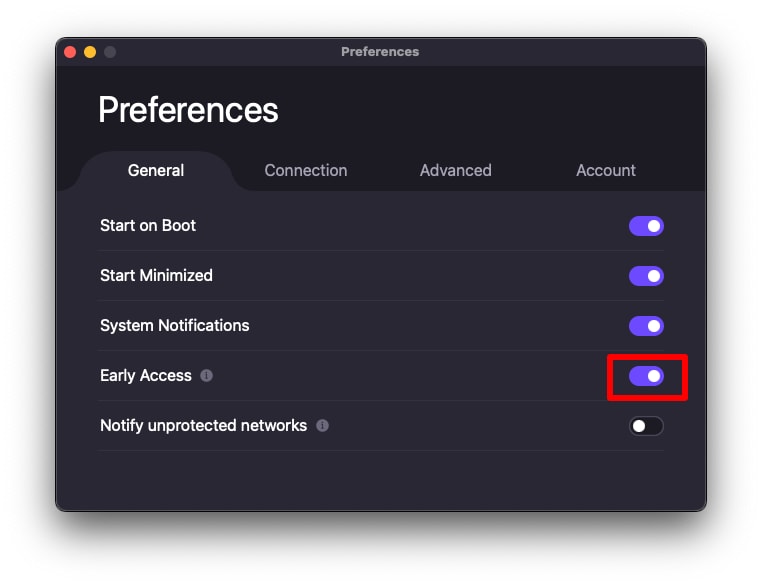
1. Abre la aplicación Proton VPN y ve a la barra de menú de macOS → ProtonVPN → Ajustes.

2. Ve a la pestaña General y coloca el interruptor de acceso anticipado en activado para recibir acceso anticipado a las últimas versiones de nuestro software.
Linux
Solo ofrecemos soporte oficial para nuestras aplicaciones beta de Proton VPN para Linux en las siguientes plataformas que ejecutan el entorno de escritorio GNOME. Haz clic en el enlace correspondiente para obtener las instrucciones completas de configuración:
Ten en cuenta que estas instrucciones sirven tanto para nuestra aplicación oficial de Linux (con interfaz gráfica) como para la CLI de Linux.
La aplicación Proton VPN también puede funcionar en otras distribuciones (especialmente las basadas en Debian y Ubuntu), pero el soporte para distribuciones no compatibles puede ser limitado.
Android y Android TV
Al registrarte en el programa beta de Proton VPN en Google Play Store, todos tus dispositivos Android (incluidos Android TV, Chromebook y dispositivos Amazon Fire Stick) usarán la versión de acceso anticipado de la aplicación.
Puedes registrarte en el programa beta de Proton VPN en Android de dos formas:
En tu dispositivo Android
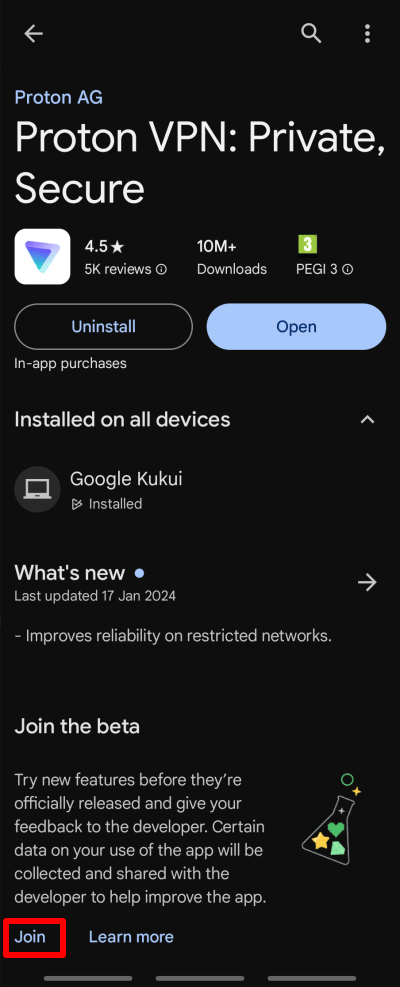
1. Abre la aplicación de la Play Store y busca Proton VPN. Desplázate hacia abajo hasta la sección Unirse a la beta y pulsa Unirse.
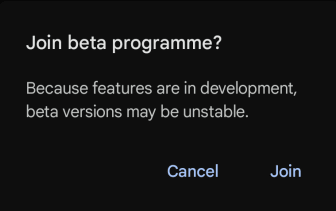
2. Pulsa Unirse para confirmar que quieres unirte al programa de pruebas beta de Proton VPN.
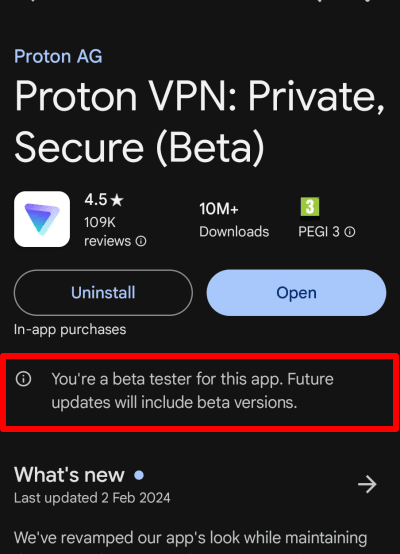
¡Eso es todo, ya te has unido al programa de pruebas beta! Si quieres salir del programa de pruebas beta, puedes pulsar en Salir.
A través del sitio web de Google Play Store
Con la sesión iniciada en tu cuenta de Google, ve a la página de descarga de Proton VPN en Play Store(ventana nueva) y haz clic en Convertirse en tester.

¡Y eso es todo! Te has registrado en la beta de la aplicación de Proton VPN para Android. Puedes descargar la aplicación o salir del programa beta dentro de la página de la aplicación de Proton VPN para Android en Google Play Store.

iOS y iPadOS
1. Descarga e instala la aplicación TestFlight(ventana nueva).
2. Abre este enlace(ventana nueva) en tu iPhone o iPad.
3. Pulsa Aceptar para la aplicación Proton VPN → Instalar.

Apple TV
1. Sigue todos los pasos anteriores para iOS y iPadOS (también puedes registrarte utilizando el enlace de TestFlight de Proton VPN anterior en tu navegador web).
2. Instala y abre la aplicación TestFlight en tu Apple TV. Asegúrate de iniciar sesión con la misma cuenta de App Store que usaste para registrar Proton VPN en TestFlight anteriormente.
3. La aplicación de acceso anticipado de Proton VPN debería estar disponible para que la instales desde TestFlight.
Preguntas frecuentes
Con el acceso anticipado, siempre podrás probar las últimas correcciones de errores y funciones de la aplicación antes de que se publiquen para todo el público. Además, podrás notificar cualquier error que tenga la versión, lo que nos permitirá ofrecer una mejor aplicación a la comunidad.
No, no necesitarás instalar dos aplicaciones distintas; la versión de acceso anticipado sustituirá a la aplicación Proton VPN que ya tienes instalada.
Serás el primero en utilizar las últimas versiones y funciones de la aplicación, y podrás participar directamente en su desarrollo enviando comentarios y notificando errores.
Sí, puedes salir del acceso anticipado en cualquier momento y también puedes volver a unirte cuando quieras.