


Proton VPNの早期アクセスアプリをテスト運用する方法
- 閲覧中
- 1 分
- カテゴリー
- ダウンロードとインストール
お客様は弊社のアプリの早期アクセス(ベータ)バージョンをテスト運用し、開発にご協力いただくことができます。これにより、他のコミュニティに公開される前に新しい機能にアクセスできるようになりますが、時折バグに遭遇する可能性があることをあらかじめご了承ください。
バグが発生した場合は、より広範なProton VPNコミュニティに新しいアプリバージョンをリリースする前に修正できるよう、弊社にお知らせください。
Windows
1. Proton VPNアプリを開き、設定 → 一般 → ベータアクセスの順に進み、スイッチをオンに切り替えます。

macOS
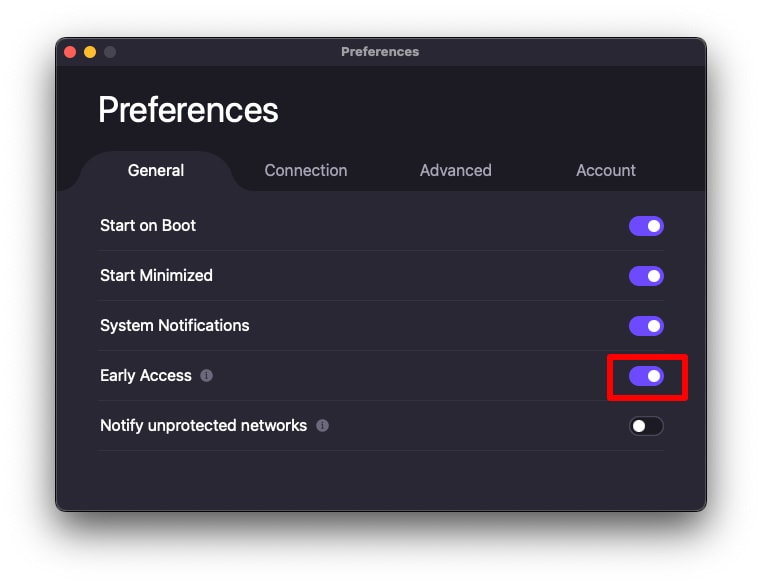
1. Proton VPNアプリを開き、macOSのメニューバー → ProtonVPN → 設定の順に進みます。

2. 一般タブに移動し、早期アクセスのスイッチをオンに切り替えることで、弊社のソフトウェアの最新ビルドへの早期アクセスが可能になります。
Linux
弊社は、GNOMEデスクトップ環境を実行している以下のプラットフォーム上のLinux向けベータ版Proton VPNアプリのみを公式にサポートしています。完全なセットアップ手順については、関連するリンクをクリックしてください。
なお、これらの手順は、弊社の公式(GUI)LinuxアプリとLinux CLIの両方で動作します。
Proton VPN アプリは他のディストリビューション(特にDebianやUbuntuベースのもの)でも動作する可能性がありますが、サポート対象外のディストリビューションに対するサポートは制限される場合があります。
AndroidおよびAndroid TV
Google Play StoreでProton VPNのベータプログラムにサインアップすると、お客様のすべてのAndroidデバイス(Android TV、Chromebook、Amazon Fire TV Stickデバイスを含む)で早期アクセスバージョンのアプリが使用されるようになります。
AndroidでProton VPNのベータプログラムにサインアップする方法は二つあります。
Androidデバイスから行う場合
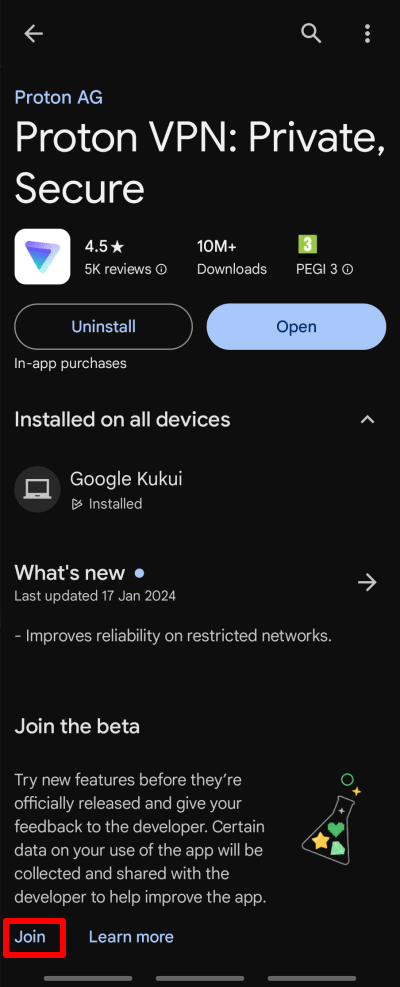
1. Play Storeアプリを開き、Proton VPNを検索します。下にスクロールしてベータ版への参加セクションを表示し、参加をタップします。
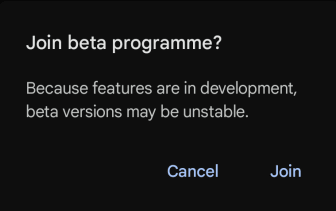
2. 参加をタップして、Proton VPNベータテストプログラムへの参加を確認します。
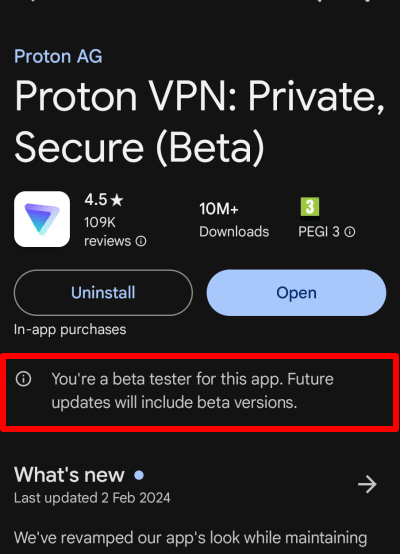
これでベータテストプログラムへの参加は完了です。ベータテストプログラムを退会したい場合は、離れるをタップしてください。
Google Play Storeのウェブサイト経由で行う場合
Googleアカウントにログインした状態で、Proton VPN Play Storeのダウンロードページ(新しいウィンドウ)にアクセスし、テスターになるをクリックします。

これで完了です!Proton VPN Android アプリのベータ版への登録が完了しました。Google Play StoreのProton VPN Android アプリページ内で、アプリをダウンロードしたり、ベータプログラムを離れることができます。

iOSおよびiPadOS
1. TestFlightアプリ(新しいウィンドウ)をダウンロードしてインストールします。
2. iPhoneまたはiPadでこのリンク(新しいウィンドウ)を開きます。
3. Proton VPN アプリの同意する → インストールをタップします。

Apple TV
早期アクセスのApple TVアプリを試用する方法はふたつあります。
iPhoneまたはiPadを使用する場合
この方法を利用するには、Apple TVとiPhoneまたはiPadが同じApple Accountに登録されている必要があります。
1. iPhoneまたはiPadにTestFlightアプリ(新しいウィンドウ)をダウンロードしてインストールします。
2. iPhoneまたはiPadでこのリ(新しいウィンドウ)ンクを開きます。
3. Proton VPN アプリの承認をタップします。Proton VPNがiPhoneまたはiPadのTestFlightに表示されるようになります。そこからApple TVアプリをインストールすることはできませんが、招待を承認するとApple TVで利用できるようになります。
4. Apple TVでTestFlightアプリを検索してインストールします。
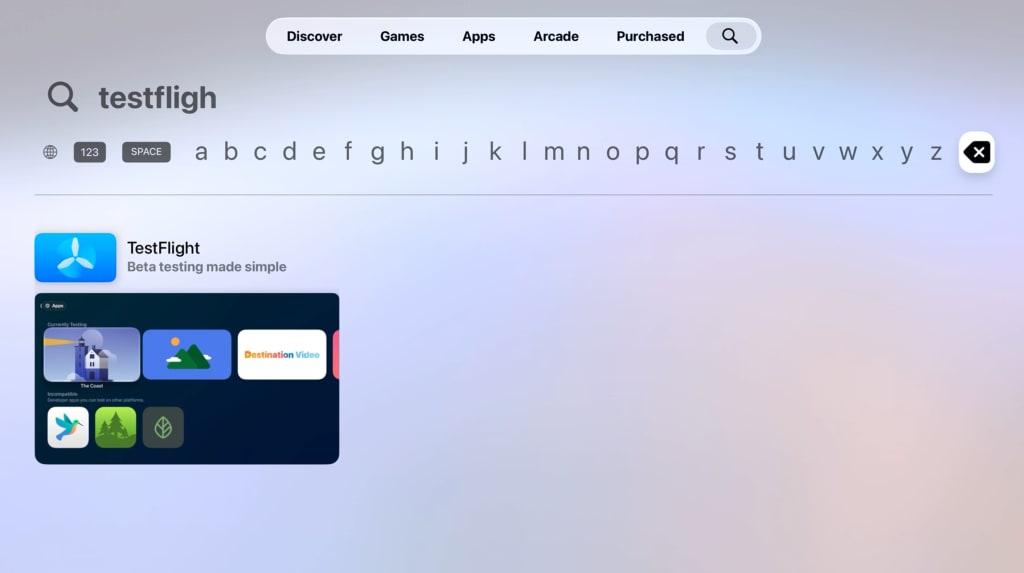
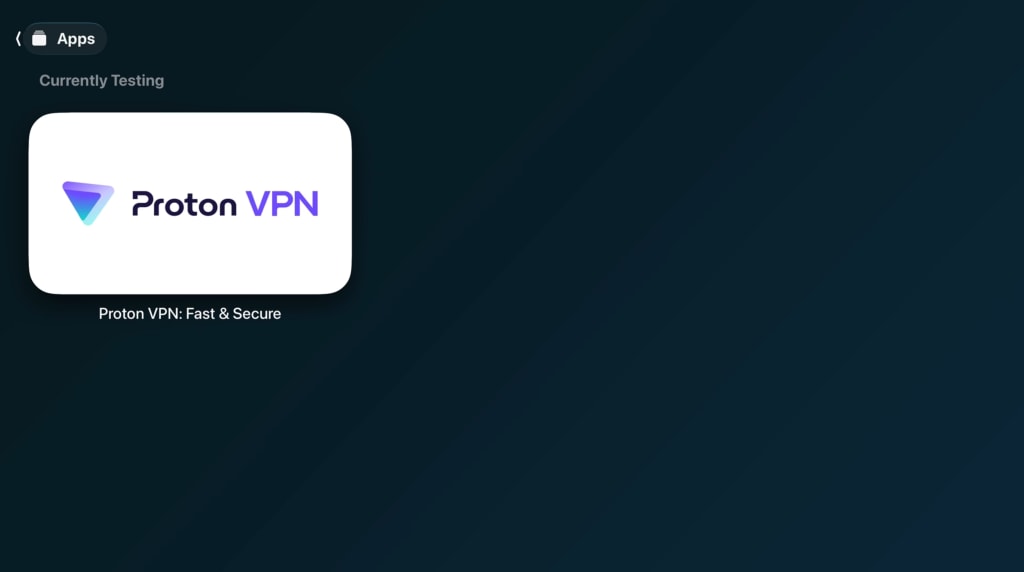
5. TestFlightを開き、Proton VPNを選択します。
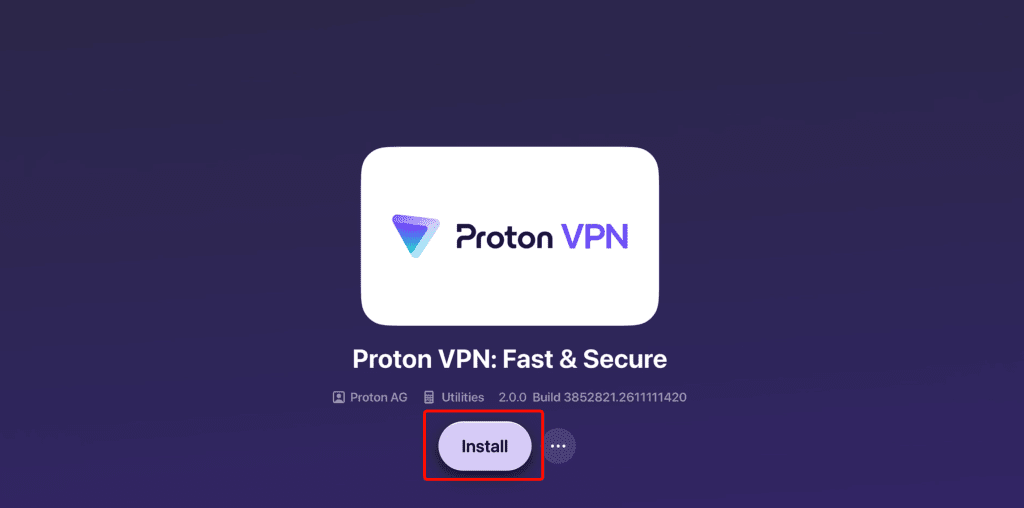
6. インストールを選択します。
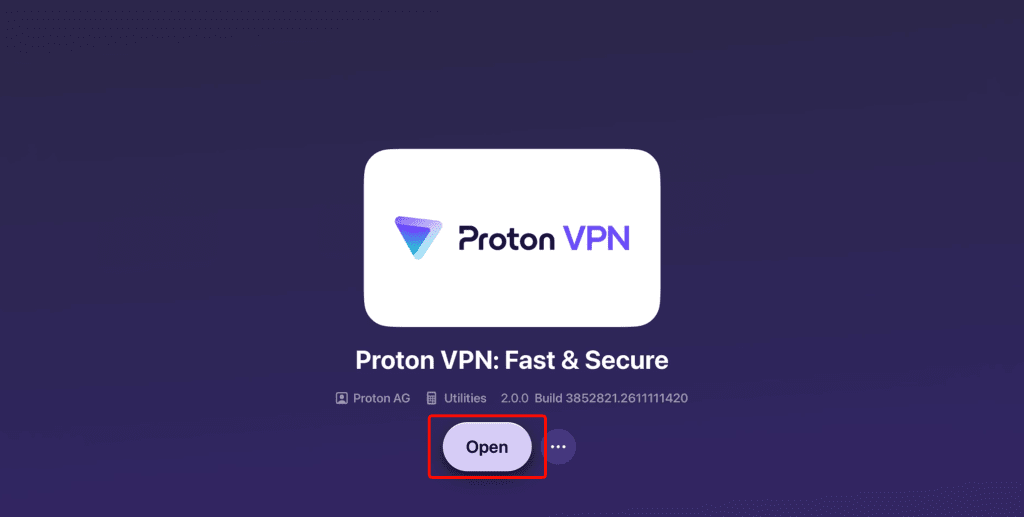
7. 開くを選択して、Proton VPNの早期アクセスアプリを起動します。その後は、Apple TVのホーム画面からも開くことができます。
iPhoneまたはiPadをお持ちでない場合
iPhoneまたはiPadをお持ちでない場合は、特別な招待コードを使用してApple TVの早期アクセスプログラムに参加できます。招待コードを取得するには、サポートチームにお問い合わせください。その後、次の手順を実行します。
1. Apple TVでTestFlightアプリを検索してインストールします。
2. TestFlightを開き、引き換えを選択します。

すでに他のアプリをテストしている場合は、左から右にスワイプしてサイドメニューを開き、そこから引き換えを選択します。
3. サポートから提供された招待コードを入力し、引き換えを選択します。
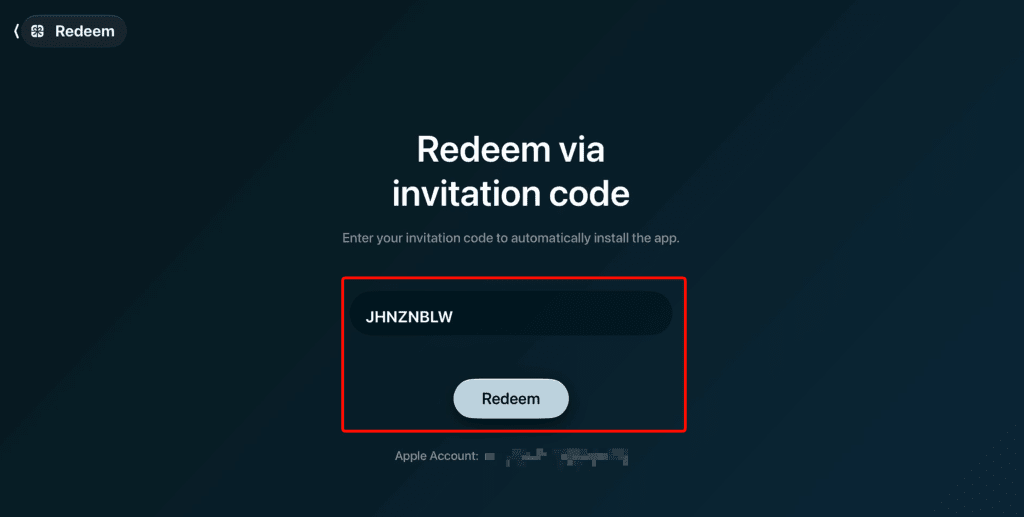
上記の手順5~7に従って、Proton VPNの早期アクセスアプリをインストールして開きます。
よくある質問
早期アクセス中は、一般公開される前に最新のアプリのバグ修正と機能を常にテストできます。また、ビルドに含まれる可能性のあるバグを報告できるため、コミュニティにより良いアプリを提供できます。
いいえ、別々のアプリをふたつインストールする必要はありません。早期アクセスのビルドは、すでにインストールしているProton VPN アプリを置き換えます。
最新のアプリビルドと機能をいち早く利用でき、フィードバックの提供やバグの報告を通じてアプリ開発に直接参加できます。
はい、いつでも早期アクセスを離れることができ、いつでも戻ることもできます。