


Cum să testați de probă aplicațiile Proton VPN cu acces timpuriu
- Lectură
- 5 min
- Categorie
- Descărcare și instalare
Ne puteți ajuta să testăm de probă versiunile cu acces timpuriu (beta) ale aplicațiilor noastre. Acest lucru vă poate oferi acces la funcționalități noi înainte ca acestea să devină disponibile pentru restul comunității noastre, dar ar trebui să vă așteptați să întâlniți erori ocazionale.
Dacă întâmpinați erori, vă rugăm să ne anunțați, pentru a le putea remedia înainte de a lansa noile versiuni ale aplicației către comunitatea extinsă Proton VPN.
Aflați cum să raportați o problemă sau o eroare în Proton VPN
Windows
1. Deschideți aplicația Proton VPN, accesați Setări → Generale → Acces beta și comutați comutatorul pe activat.

macOS
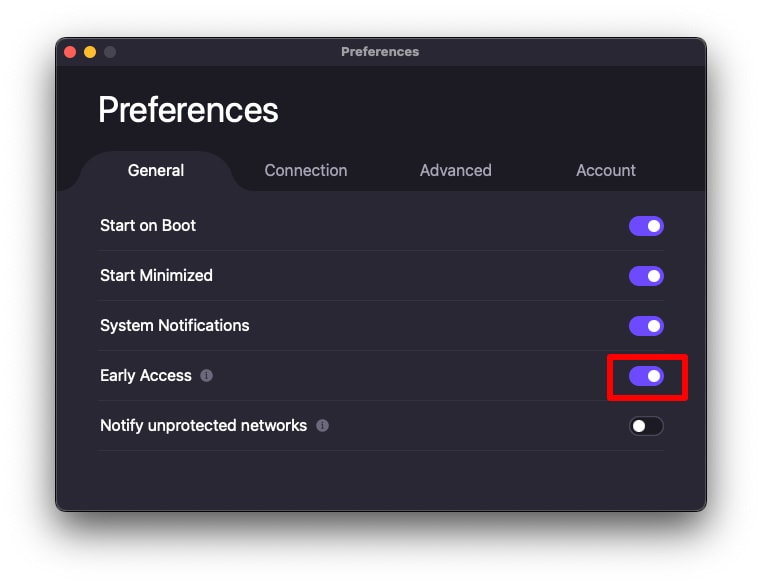
1. Deschideți aplicația Proton VPN și accesați bara de meniu macOS → ProtonVPN → Setări.

2. Mergeți la fila Generale și activați comutatorul Acces timpuriu (poziția pornit) pentru a primi acces timpuriu la cele mai recente versiuni ale software-ului nostru.
Linux
Oferim asistență oficială doar pentru versiunile beta ale aplicațiilor noastre Proton VPN pentru Linux pe următoarele platforme care rulează mediul desktop GNOME. Vă rugăm să dați clic pe linkul relevant pentru instrucțiuni complete de configurare:
Rețineți că aceste instrucțiuni sunt valabile atât pentru aplicația noastră Linux oficială (interfață grafică – GUI), cât și pentru Linux CLI.
Aplicația Proton VPN poate funcționa și pe alte distribuții (în special pe cele bazate pe Debian și Ubuntu), dar asistența pentru distribuțiile neacceptate poate fi limitată.
Android și Android TV
Când vă înscrieți în programul beta Proton VPN din Google Play Store, toate dispozitivele dvs. Android (inclusiv Android TV, Chromebook și dispozitivele Amazon Fire Stick) vor folosi versiunea de acces timpuriu a aplicației.
Vă puteți înscrie în programul beta Proton VPN pe Android în două moduri:
Pe dispozitivul dvs. Android
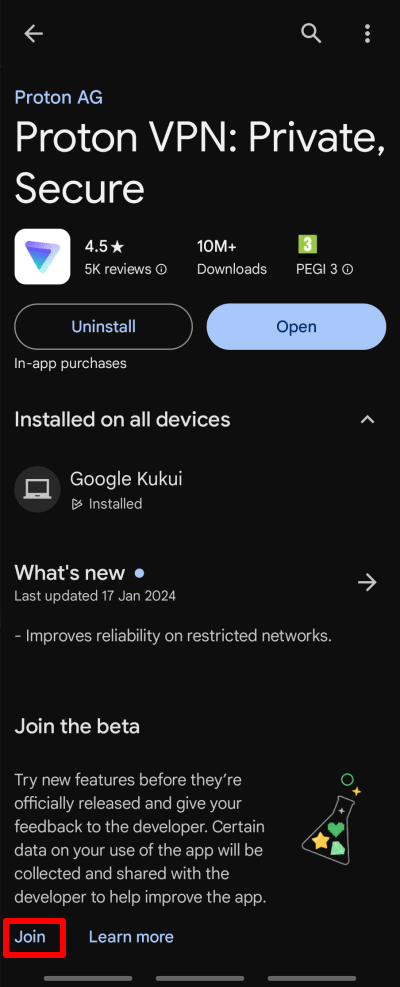
1. Deschideți aplicația Magazin Play și căutați Proton VPN. Defilați în jos până la secțiunea Alăturați-vă programului beta și atingeți Alăturați-vă.
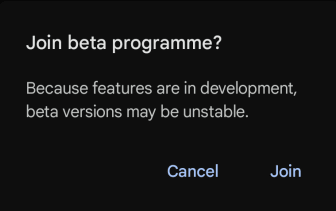
2. Atingeți Înscrieți-vă pentru a confirma că doriți să vă alăturați programului de testare beta Proton VPN.
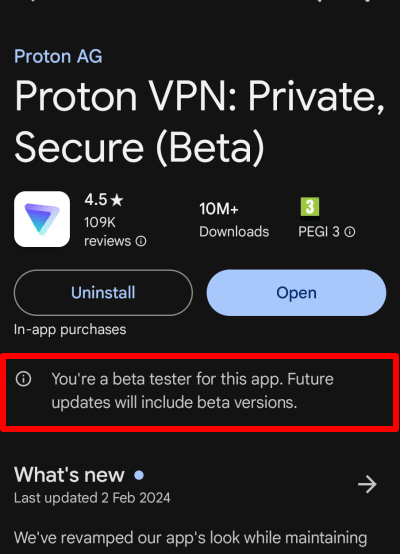
Asta este tot, v-ați alăturat programului de testare Beta! Dacă doriți să părăsiți programul de testare Beta, puteți atinge Părăsiți.
Prin intermediul site-ului web Google Play Store
În timp ce sunteți conectat(ă) cu contul dvs. Google, accesați pagina de descărcare a Proton VPN din Magazinul Play(fereastră nouă) și dați clic pe Deveniți tester.

Și asta este tot! V-ați înregistrat pentru versiunea beta a aplicației Proton VPN pentru Android. Puteți descărca aplicația sau puteți părăsi programul beta din pagina aplicației Proton VPN pentru Android în Magazinul Play Google

iOS și iPadOS
1. Descărcați și instalați aplicația TestFlight(fereastră nouă).
2. Deschideți acest link(fereastră nouă) pe iPhone sau iPad.
3. Atingeți Acceptați pentru aplicația Proton VPN → Instalați.

Apple TV
Există două modalități de a testa aplicația Apple TV în acces timpuriu.
Utilizarea unui iPhone sau iPad
Rețineți că, pentru a funcționa, Apple TV și iPhone sau iPad trebuie să fie înregistrate pe același cont Apple.
1. Descărcați și instalați aplicația TestFlight(fereastră nouă) pe iPhone sau iPad.
2. Deschideți acest li(fereastră nouă)nk pe iPhone sau iPad.
3. Atingeți Acceptați pentru aplicația Proton VPN. Proton VPN apare acum în TestFlight pe iPhone sau iPad. Nu puteți instala aplicația Apple TV de acolo, însă acceptarea invitației o face disponibilă pe Apple TV.
4. Pe Apple TV, căutați și instalați aplicația TestFlight.
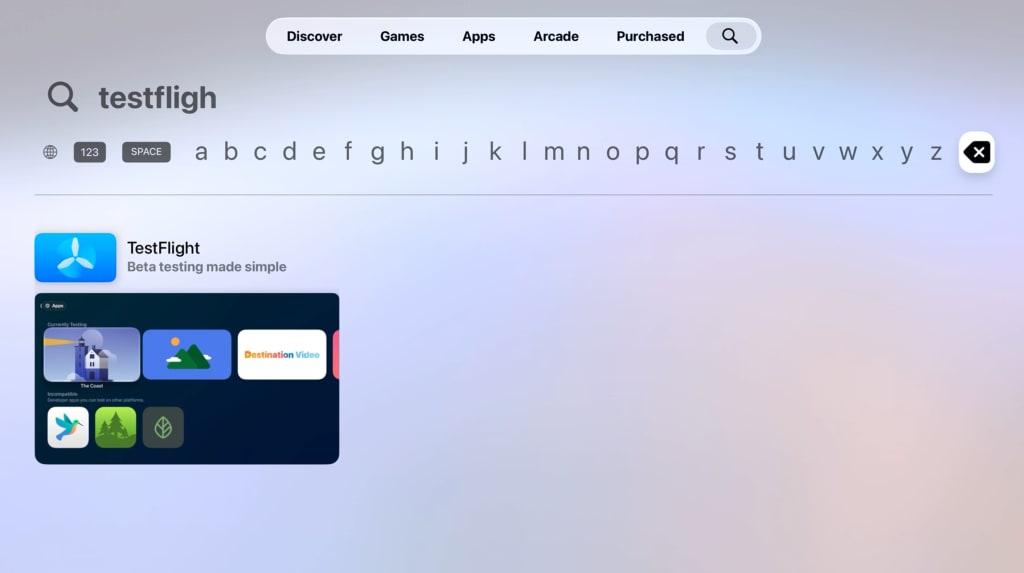
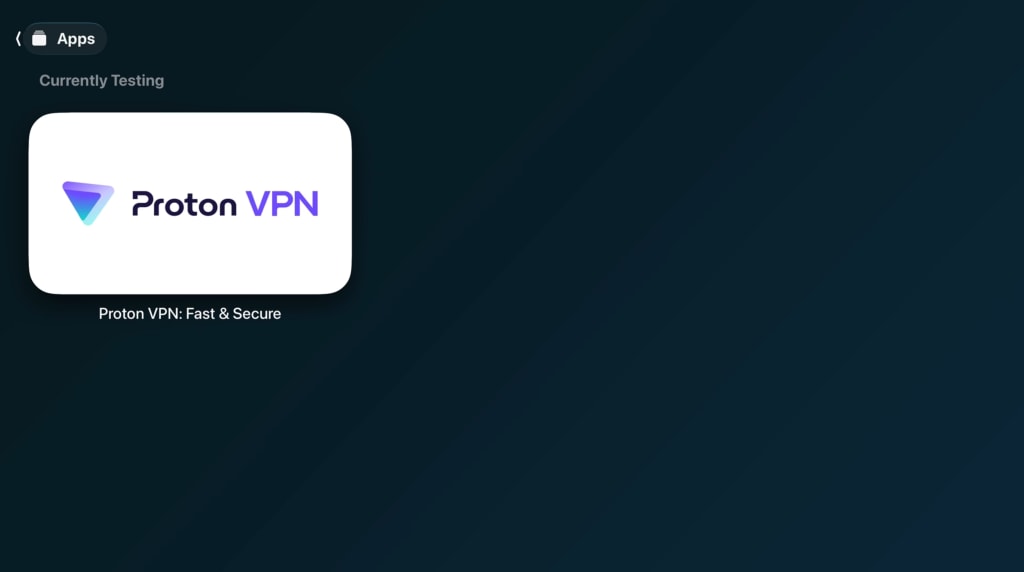
5. Deschideți TestFlight și selectați Proton VPN.
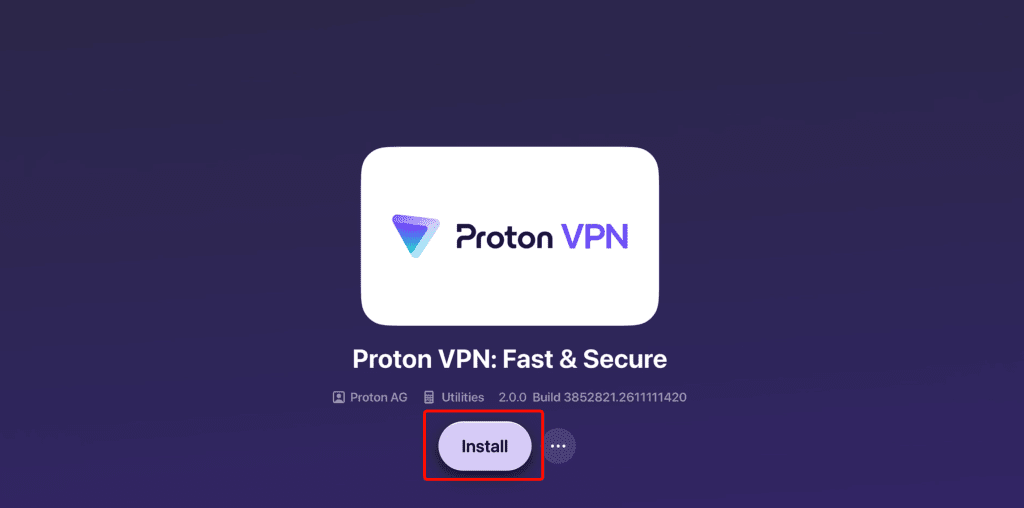
6. Selectați Instalați.
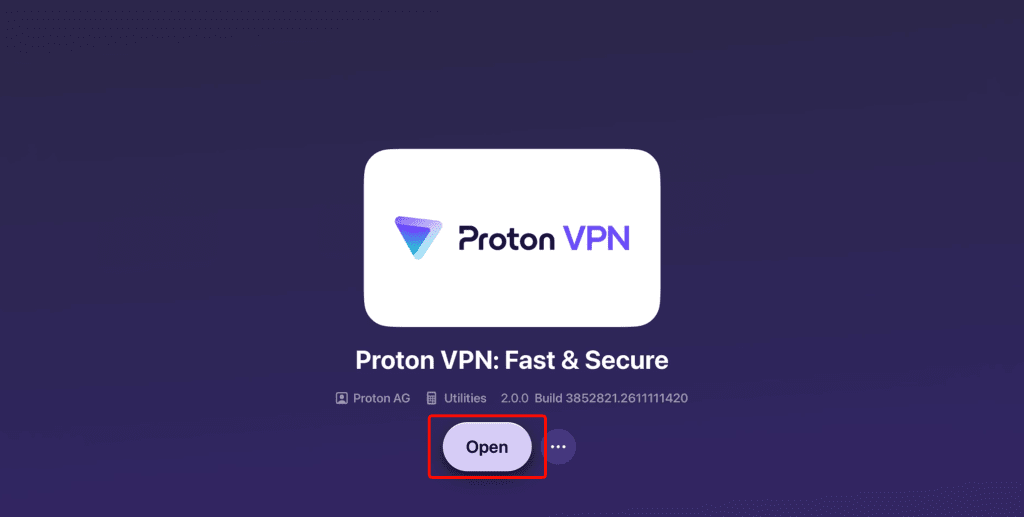
7. Selectați Deschideți pentru a lansa aplicația Proton VPN în acces timpuriu. După aceea, o puteți deschide și din ecranul de început al Apple TV.
Fără iPhone sau iPad
Dacă nu aveți un iPhone sau iPad, puteți participa la programul de acces timpuriu pentru Apple TV folosind un cod special de invitație. Pentru a obține un cod de invitație, contactați echipa noastră de asistență. Apoi:
1. Pe Apple TV, căutați și instalați aplicația TestFlight.
2. Deschideți TestFlight și selectați Validați.

Dacă testați deja alte aplicații, glisați de la stânga la dreapta pentru a deschide meniul lateral și selectați Validați de acolo.
3. Introduceți codul de invitație furnizat de asistență și selectați Validați.
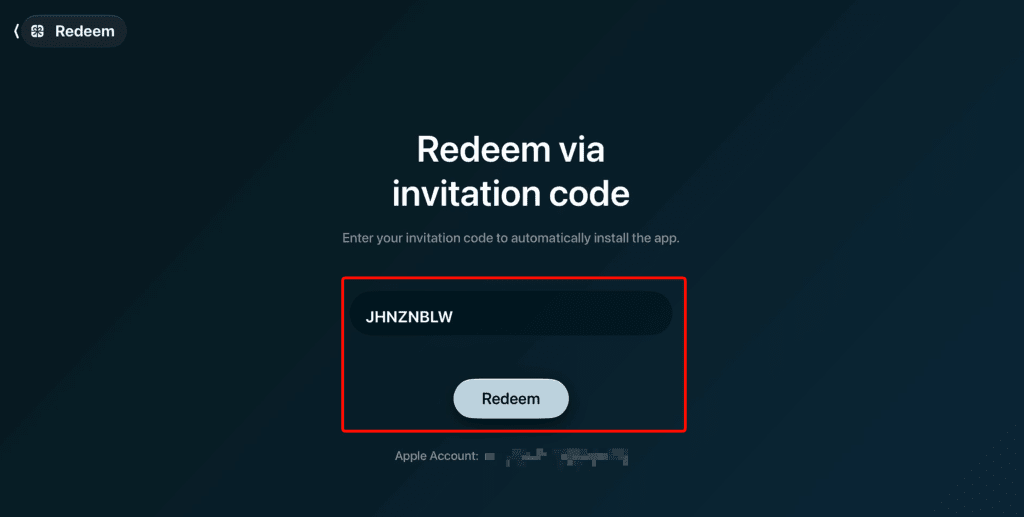
Urmați pașii de la 5 la 7 de mai sus pentru a instala și deschide aplicația Proton VPN în acces timpuriu.
Întrebări frecvente
În timpul accesului timpuriu, veți putea testa întotdeauna cele mai recente remedieri de erori și caracteristici ale aplicației înainte de a fi lansate publicului. De asemenea, veți putea raporta orice erori ale versiunii, ceea ce ne va permite să oferim comunității o aplicație mai bună.
Nu, nu va fi nevoie să instalați două aplicații separate; versiunea de acces timpuriu va înlocui aplicația Proton VPN pe care ați instalat-o deja.
Veți putea folosi în premieră cele mai noi versiuni și caracteristici ale aplicației și veți putea participa direct la dezvoltarea acesteia oferind feedback și raportând erori.
Da, puteți lăsa accesul timpuriu oricând și puteți reveni oricând.