


Cum să instalați aplicația GUI Proton VPN pe Fedora
- Lectură
- 4 min
- Categorie
- Linux
În acest articol, descriem cum să utilizați aplicația GUI Proton VPN pentru Linux pe sistemul dvs. Fedora. Aplicația noastră GUI oferă asistență oficială pentru cea mai recentă versiune stabilă de Fedora care rulează mediul desktop GNOME. În prezent, aceasta este Fedora 44.
Este posibil să funcționeze și pe alte medii desktop Fedora (cum ar fi KDE), dar asistența pentru acestea poate fi limitată.
Rețineți că oferim și Proton VPN CLI, un instrument în linie de comandă care rulează din terminalul Linux.
Aflați cum să instalați și să utilizați Proton VPN Linux CLI
Pentru a instala aplicația GUI, deschideți o fereastră de terminal și:
1. Descărcați pachetul care conține configurarea depozitului și cheile necesare pentru instalarea aplicației Proton VPN. Introduceți:
wget "https://repo.protonvpn.com/fedora-$(cat /etc/fedora-release | cut -d' ' -f 3)-stable/protonvpn-stable-release/protonvpn-stable-release-1.0.4-1.noarch.rpm"
2. Instalați depozitul Proton VPN care conține aplicația. Rulați:
sudo dnf install ./protonvpn-stable-release-1.0.4-1.noarch.rpm && sudo dnf check-update --refresh
3. Instalați aplicația. Rulați:
sudo dnf install proton-vpn-gnome-desktop
Ca parte a procesului de instalare, vi se va cere să acceptați o cheie OpenPGP. Pentru a face acest lucru când vi se solicită, apăsați y .
- UserID : “Proton Technologies AG (Fedora 44) <opensource@proton.me>”
Fingerprint: 6929133BDE1CE1CFA9EDB286D84176F6844830D4
From : https://repo.protonvpn.com/fedora-44-stable/public_key.asc(fereastră nouă)
Notă: Această amprentă este corectă numai pentru ultima versiune de Fedora (v. 44). Dacă utilizați o versiune mai veche de Fedora, amprenta va fi diferită.
Pictogramă în tava de sistem (opțional)
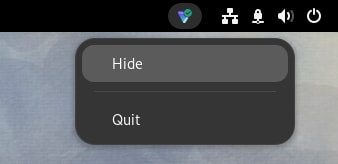
În mod implicit, desktopul GNOME nu oferă asistență pentru pictogramele din tava de sistem. Pentru activarea acestei funcționalități:
1. Rulați:
sudo dnf install libappindicator-gtk3 gnome-shell-extension-appindicator gnome-extensions-app
2. Reporniți computerul.
3. După ce ați făcut acest lucru, deschideți aplicația Extensii și asigurați-vă că extensia AppIndicator și Asistența KStatusNotifierItem este comutată pe activat înainte de a deschide aplicația.

O avertizare despre utilizarea pip și PyPI
Note
1. Cum se elimină aplicația oficială pentru Linux
Pentru a dezinstala aplicația pentru Linux, deschideți un terminal și introduceți:
sudo dnf remove proton-vpn-gnome-desktop protonvpn-stable-release
2. Cum se dezactivează funcția kill switch după ce ați dezinstalat aplicația
Puteți opri cu ușurință funcția kill switch din interiorul aplicației noastre pentru Linux, dar acest lucru nu este posibil dacă ați dezinstalat-o deja. În acest caz, puteți elimina funcția kill switch și puteți restaura accesul la internet după cum urmează:
a) Identificați numele conexiunilor Proton VPN rulând comanda:
nmcli connection show --active
Aceasta va afișa o listă a conexiunilor active ale sistemului dvs.
b) Căutați orice conexiuni cu prefixul pvpn-. Acestea includ de obicei pvpn-killswitch și pvpn-ipv6leak-protection și pot include pvpn-routed-killswitch. Ștergeți toate aceste conexiuni utilizând următoarea comandă:
nmcli connection delete [nume conexiune]
De exemplu:
nmcli connection delete pvpn-killswitch
c) Rulați din nou următoarea comandă pentru a verifica dacă toate conexiunile Proton VPN au fost eliminate:
nmcli connection show --active
Dacă mai vedeți conexiuni Proton VPN rămase, ștergeți-le așa cum s-a descris mai sus.
3. Încercați aplicația noastră beta pentru Linux
Versiunea beta a aplicației noastre pentru Linux vă oferă acces la funcții noi înainte ca acestea să fie lansate public, dar este încă în curs de dezvoltare. Prin utilizarea versiunii beta și partajarea feedbackului dvs., ne puteți ajuta să găsim și să remediem erorile.
Dacă aveți deja instalată aplicația pentru Linux, pentru a activa accesul beta, deschideți pur și simplu aplicația, accesați Setări și comutați comutatorul Acces beta pe poziția activat.

Dacă nu ați instalat încă aplicația pentru Linux, puteți fie să instalați aplicația și apoi să activați accesul beta (ca mai sus), fie să instalați direct aplicația beta deschizând o fereastră de terminal și:
1. Descărcați pachetul beta. Introduceți:
wget "https://repo.protonvpn.com/fedora-$(cat /etc/fedora-release | cut -d' ' -f 3)-unstable/protonvpn-beta-release/protonvpn-beta-release-1.0.4-1.noarch.rpm"
2. Instalați depozitul beta Proton VPN care conține aplicația. Rulați:
sudo dnf install ./protonvpn-beta-release-1.0.4-1.noarch.rpm && sudo dnf check-update --refresh
3. Instalați aplicația. Rulați:
sudo dnf install proton-vpn-gnome-desktop
Ca parte a procesului de instalare, vi se va cere să acceptați o cheie OpenPGP. Pentru a face acest lucru când vi se solicită, apăsați y .
- UserID : “Proton Technologies AG (Fedora 44) <opensource@proton.me>”
Fingerprint: 6929133BDE1CE1CFA9EDB286D84176F6844830D4
From : https://repo.protonvpn.com/fedora-44-unstable/public_key.asc(fereastră nouă)
Notă: Această amprentă este corectă numai pentru ultima versiune de Fedora (v. 44). Dacă utilizați o versiune mai veche de Fedora, amprenta va fi diferită.
Cum să eliminați aplicația beta pentru Linux
Pentru a dezinstala aplicația beta pentru Linux, deschideți un terminal și introduceți:
sudo dnf remove proton-vpn-gnome-desktop protonvpn-beta-release