


Sådan installeres Proton VPN GUI-appen på Fedora
- Læsetid
- 4 min
- Kategori
- Linux
I denne artikel beskriver vi, hvordan De bruger Proton VPN Linux GUI-appen på Deres Fedora-system. Vores GUI-app understøtter officielt den seneste stabile Fedora-version, der kører GNOME-skrivebordsmiljøet. I øjeblikket er dette Fedora 44.
Den fungerer muligvis på andre Fedora-skrivebordsmiljøer (såsom KDE), men supporten til disse kan være begrænset.
Bemærk, at vi også tilbyder Proton VPN CLI, et kommandolinjeværktøj, der kører fra Linux-terminalen.
Få mere at vide om, hvordan De installerer og bruger Proton VPN Linux CLI
For at installere GUI-appen skal De åbne et terminalvindue og:
1. Download pakken, som indeholder repository-konfigurationen og de nøgler, der kræves for at installere Proton VPN-appen. Indtast:
wget "https://repo.protonvpn.com/fedora-$(cat /etc/fedora-release | cut -d' ' -f 3)-stable/protonvpn-stable-release/protonvpn-stable-release-1.0.4-1.noarch.rpm"
2. Installer Proton VPN-arkivet, som indeholder appen. Kør:
sudo dnf install ./protonvpn-stable-release-1.0.4-1.noarch.rpm && sudo dnf check-update --refresh
3. Installer appen. Kør:
sudo dnf install proton-vpn-gnome-desktop
Som en del af installationsprocessen vil De blive bedt om at acceptere en OpenPGP-nøgle. For at gøre dette, når De bliver bedt om det, skal De trykke på y .
- Bruger-ID : “Proton Technologies AG (Fedora 44) <opensource@proton.me>”
Fingeraftryk: 6929133BDE1CE1CFA9EDB286D84176F6844830D4
Fra : https://repo.protonvpn.com/fedora-44-stable/public_key.asc(nyt vindue)
Bemærk: Dette fingeraftryk er kun korrekt for den nyeste version af Fedora (v. 44). Hvis De bruger en ældre version af Fedora, vil fingeraftrykket være anderledes.
Systembakke-ikon (valgfrit)
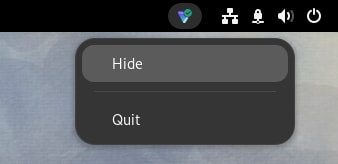
Som standard understøtter GNOME-skrivebordet ikke bakke-ikoner. For at aktivere denne funktionalitet:
1. Kør:
sudo dnf install libappindicator-gtk3 gnome-shell-extension-appindicator gnome-extensions-app
2. Genstart Deres computer.
3. Når De har gjort dette, skal De åbne appen Udvidelser og sikre Dem, at AppIndicator og KStatusNotifierItem Support er slået til, før De åbner appen.

En advarsel om at bruge pip og PyPI
Bemærkninger
1. Sådan fjernes den officielle Linux-app
For at afinstallere Linux-appen skal De åbne en terminal og indtaste:
sudo dnf remove proton-vpn-gnome-desktop protonvpn-stable-release
2. Sådan deaktiverer De nødstoppet, efter De har afinstalleret appen
De kan nemt slå nødstoppet fra i vores Linux-app, men dette er ikke muligt, hvis De allerede har afinstalleret den. I så fald kan De fjerne nødstoppet og genoprette adgangen til internettet på følgende måde:
a) Identificer Proton VPN-forbindelsesnavne ved at køre kommandoen:
nmcli connection show --active
Dette vil vise en liste over Deres systems aktive forbindelser.
b) Søg efter forbindelser med pvpn-. Dette inkluderer normalt pvpn-killswitch og pvpn-ipv6leak-protection og kan også inkludere pvpn-routed-killswitch. Slet alle disse forbindelser ved hjælp af følgende kommando:
nmcli connection delete [forbindelsesnavn]
For eksempel:
nmcli connection delete pvpn-killswitch
c) Kør følgende kommando igen for at kontrollere, at alle Proton VPN-forbindelser er blevet fjernet:
nmcli connection show --active
Hvis De ser resterende Proton VPN-forbindelser, skal De slette dem som beskrevet ovenfor.
3. Prøv vores beta-Linux-app
Betaversionen af vores Linux-app giver Dem adgang til nye funktioner, før de frigives offentligt, men den er stadig under udvikling. Ved at bruge betaversionen og dele Deres feedback kan De hjælpe os med at finde og rette fejl.
Hvis De allerede har Linux-appen installeret, skal De blot åbne appen, gå til Indstillinger og slå kontakten Betaadgang til for at aktivere betaadgang.

Hvis De ikke har installeret Linux-appen endnu, kan De enten installere appen og derefter aktivere beta-adgang (som ovenfor), eller De kan installere beta-appen direkte ved at åbne et terminalvindue og:
1. Download betapakken. Indtast:
wget "https://repo.protonvpn.com/fedora-$(cat /etc/fedora-release | cut -d' ' -f 3)-unstable/protonvpn-beta-release/protonvpn-beta-release-1.0.4-1.noarch.rpm"
2. Installer Proton VPN-beta-repositoryet, som indeholder appen. Kør:
sudo dnf install ./protonvpn-beta-release-1.0.4-1.noarch.rpm && sudo dnf check-update --refresh
3. Installer appen. Kør:
sudo dnf install proton-vpn-gnome-desktop
Som en del af installationsprocessen vil De blive bedt om at acceptere en OpenPGP-nøgle. For at gøre dette, når De bliver bedt om det, skal De trykke på y .
- Bruger-ID : “Proton Technologies AG (Fedora 44) <opensource@proton.me>”
Fingeraftryk: 6929133BDE1CE1CFA9EDB286D84176F6844830D4
Fra : https://repo.protonvpn.com/fedora-44-unstable/public_key.asc(nyt vindue)
Bemærk: Dette fingeraftryk er kun korrekt for den nyeste version af Fedora (v. 44). Hvis De bruger en ældre version af Fedora, vil fingeraftrykket være anderledes.
Sådan fjernes beta-Linux-appen
For at afinstallere beta-Linux-appen skal De åbne en terminal og indtaste:
sudo dnf remove proton-vpn-gnome-desktop protonvpn-beta-release