


Как установить GUI-приложение Proton VPN в Fedora
- Чтение
- 1 мин.
- Категория
- Linux
В этой статье мы расскажем, как использовать GUI-приложение Proton VPN для Linux в вашей системе Fedora. Наше GUI-приложение официально поддерживает последнюю стабильную версию Fedora с окружением рабочего стола GNOME. На данный момент это Fedora 44.
Оно может работать и в других окружениях рабочего стола Fedora (например, KDE), но их поддержка может быть ограниченной.
Обратите внимание, что мы также предлагаем Proton VPN CLI — инструмент командной строки, который запускается из терминала Linux.
Узнайте, как установить и использовать Proton VPN Linux CLI
Чтобы установить GUI-приложение, откройте окно терминала и:
1. Скачайте пакет, содержащий конфигурацию репозитория и ключи, необходимые для установки приложения Proton VPN. Введите:
wget "https://repo.protonvpn.com/fedora-$(cat /etc/fedora-release | cut -d' ' -f 3)-stable/protonvpn-stable-release/protonvpn-stable-release-1.0.4-1.noarch.rpm"
2. Установите репозиторий Proton VPN, содержащий это приложение. Выполните команду:
sudo dnf install ./protonvpn-stable-release-1.0.4-1.noarch.rpm && sudo dnf check-update --refresh
3. Установите приложение. Выполните:
sudo dnf install proton-vpn-gnome-desktop
В процессе установки вам будет предложено принять ключ OpenPGP. Для этого при появлении запроса нажмите y .
- UserID : “Proton Technologies AG (Fedora 44) <opensource@proton.me>”
Отпечаток ключа: 6929133BDE1CE1CFA9EDB286D84176F6844830D4
От : https://repo.protonvpn.com/fedora-44-stable/public_key.asc(новое окно)
Примечание. Этот отпечаток ключа верен только для последней версии Fedora (v. 44). Если вы используете более старую версию Fedora, отпечаток ключа будет другим.
Значок в системном трее (необязательно)
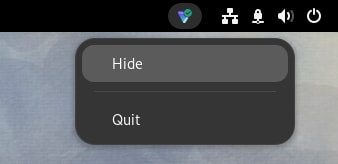
По умолчанию рабочее окружение GNOME не поддерживает значки в трее. Чтобы включить эту функцию:
1. Выполните:
sudo dnf install libappindicator-gtk3 gnome-shell-extension-appindicator gnome-extensions-app
2. Перезагрузите компьютер.
3. После выполнения этих действий откройте приложение Расширения и убедитесь, что функция AppIndicator и поддержка KStatusNotifierItem переключена в положение вкл. перед открытием приложения.

Предупреждение об использовании pip и PyPI
Примечания
1. Как удалить официальное приложение для Linux
Чтобы удалить приложение для Linux, откройте терминал и введите:
sudo dnf remove proton-vpn-gnome-desktop protonvpn-stable-release
2. Как отключить kill switch после удаления приложения
Вы можете легко отключить kill switch внутри нашего приложения для Linux, но это невозможно сделать, если вы его уже удалили. В этом случае вы можете удалить настройки kill switch и восстановить доступ к интернету следующим образом:
а) Определите имена подключений Proton VPN, выполнив команду:
nmcli connection show --active
Это покажет список активных подключений вашей системы.
б) Найдите все подключения, содержащие в названии pvpn-. Обычно к ним относятся pvpn-killswitch и pvpn-ipv6leak-protection, а также может относиться pvpn-routed-killswitch. Удалите все эти подключения с помощью следующей команды:
nmcli connection delete [имя подключения]
Например:
nmcli connection delete pvpn-killswitch
в) Повторно выполните следующую команду, чтобы убедиться, что все подключения Proton VPN были удалены:
nmcli connection show --active
Если вы увидите оставшиеся подключения Proton VPN, удалите их, как описано выше.
3. Попробуйте наше бета-приложение для Linux
Бета-версия нашего приложения для Linux предоставляет вам доступ к новым функциям еще до их публичного релиза, однако она все еще находится в разработке. Используя бета-версию и делясь своими отзывами, вы можете помочь нам найти и устранить ошибки.
Если у вас уже установлено приложение для Linux, чтобы включить бета-доступ, просто откройте приложение, перейдите в Настройки и переведите переключатель Бета-доступ в положение «Вкл.».

Если вы еще не установили приложение для Linux, вы можете либо установить приложение, а затем включить бета-доступ (как описано выше), либо установить бета-версию приложения напрямую, открыв окно терминала и выполнив:
1. Скачайте бета-пакет. Введите:
wget "https://repo.protonvpn.com/fedora-$(cat /etc/fedora-release | cut -d' ' -f 3)-unstable/protonvpn-beta-release/protonvpn-beta-release-1.0.4-1.noarch.rpm"
2. Установите бета-репозиторий Proton VPN, содержащий это приложение. Выполните:
sudo dnf install ./protonvpn-beta-release-1.0.4-1.noarch.rpm && sudo dnf check-update --refresh
3. Установите приложение. Выполните:
sudo dnf install proton-vpn-gnome-desktop
В процессе установки вам будет предложено принять ключ OpenPGP. Для этого при появлении запроса нажмите y .
- UserID : “Proton Technologies AG (Fedora 44) <opensource@proton.me>”
Отпечаток ключа: 6929133BDE1CE1CFA9EDB286D84176F6844830D4
От : https://repo.protonvpn.com/fedora-44-unstable/public_key.asc(новое окно)
Примечание. Этот отпечаток ключа верен только для последней версии Fedora (v. 44). Если вы используете более старую версию Fedora, отпечаток ключа будет другим.
Как удалить бета-приложение Linux
Чтобы удалить бета-приложение Linux, откройте терминал и введите:
sudo dnf remove proton-vpn-gnome-desktop protonvpn-beta-release