


Fedora’da Proton VPN GUI uygulaması nasıl kurulur
- Okuma süresi
- 4 dakikalık
- Kategori
- Linux
Bu makalede, Fedora sisteminizde Proton VPN Linux GUI uygulamasını nasıl kullanacağınızı açıklıyoruz. GUI uygulamamız, GNOME masaüstü ortamını çalıştıran en son kararlı Fedora sürümünü resmi olarak desteklemektedir. Şu anda bu sürüm Fedora 44‘tür.
Diğer Fedora masaüstü ortamlarında (KDE gibi) çalışabilir, ancak bunlara yönelik destek sınırlı olabilir.
Linux terminalinden çalışan bir komut satırı aracı olan Proton VPN CLI’ı da sunduğumuzu lütfen unutmayın.
Proton VPN Linux CLI’ın nasıl kurulacağını ve kullanılacağını öğrenin
GUI uygulamasını kurmak için bir terminal penceresi açın ve:
1. Proton VPN uygulamasını kurmak için gereken depo yapılandırmasını ve anahtarları içeren paketi indirin. Şunu yazın:
wget "https://repo.protonvpn.com/fedora-$(cat /etc/fedora-release | cut -d' ' -f 3)-stable/protonvpn-stable-release/protonvpn-stable-release-1.0.4-1.noarch.rpm"
2. Uygulamayı içeren Proton VPN deposunu kurun. Şunu çalıştırın:
sudo dnf install ./protonvpn-stable-release-1.0.4-1.noarch.rpm && sudo dnf check-update --refresh
3. Uygulamayı kurun. Şunu çalıştırın:
sudo dnf install proton-vpn-gnome-desktop
Kurulum işleminin bir parçası olarak sizden bir OpenPGP anahtarını kabul etmeniz istenecektir. İstendiğinde bunu yapmak için y tuşlarına basın.
- Kullanıcı Kimliği (UserID) : “Proton Technologies AG (Fedora 44) <opensource@proton.me>”
Parmak izi: 6929133BDE1CE1CFA9EDB286D84176F6844830D4
Kimden : https://repo.protonvpn.com/fedora-44-stable/public_key.asc(yeni pencere)
Not: Bu parmak izi yalnızca Fedora’nın en son sürümü (v. 44) için doğrudur. Daha eski bir Fedora sürümü kullanıyorsanız parmak izi farklı olacaktır.
Sistem tepsisi simgesi (isteğe bağlı)
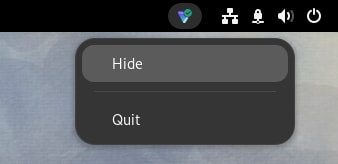
Varsayılan olarak GNOME masaüstü, tepsi simgelerini desteklemez. Bu işlevi etkinleştirmek için:
1. Şunu çalıştırın:
sudo dnf install libappindicator-gtk3 gnome-shell-extension-appindicator gnome-extensions-app
2. Bilgisayarınızı yeniden başlatın.
3. Bunu yaptıktan sonra, uygulamayı açmadan önce Eklentiler uygulamasını açın ve AppIndicator ve KStatusNotifierItem Desteği‘nin açık konuma getirildiğinden emin olun.

pip ve PyPI kullanımı hakkında bir uyarı
Notlar
1. Resmi Linux uygulaması nasıl kaldırılır
Linux uygulamasını kaldırmak için bir terminal açın ve şunu yazın:
sudo dnf remove proton-vpn-gnome-desktop protonvpn-stable-release
2. Uygulamayı kaldırdıktan sonra bağlantı kesicinin (kill switch) nasıl kapatılacağı
Bağlantı kesiciyi (kill switch) Linux uygulamamızın içinden kolayca kapatabilirsiniz, ancak uygulamayı zaten kaldırdıysanız bu mümkün değildir. Bu durumda, bağlantı kesiciyi kaldırabilir ve internet erişimini aşağıdaki gibi geri yükleyebilirsiniz:
a) Şu komutu çalıştırarak Proton VPN bağlantı adlarını belirleyin:
nmcli connection show --active
Bu komut, sisteminizin etkin bağlantılarının bir listesini görüntüler.
b) Ön eki pvpn- olan bağlantıları arayın. Bu genellikle pvpn-killswitch ve pvpn-ipv6leak-protection bağlantılarını içerir ve pvpn-routed-killswitch bağlantısını da içerebilir. Aşağıdaki komutu kullanarak tüm bu bağlantıları silin:
nmcli connection delete [bağlantı adı]
Örneğin:
nmcli connection delete pvpn-killswitch
c) Tüm Proton VPN bağlantılarının kaldırıldığını kontrol etmek için aşağıdaki komutu tekrar çalıştırın:
nmcli connection show --active
Geriye kalan herhangi bir Proton VPN bağlantısı görürseniz bunları yukarıda açıklandığı şekilde silin.
3. Beta Linux uygulamamızı deneyin
Linux uygulamamızın beta sürümü, yeni özellikler herkese açık olarak sunulmadan önce bunlara erişmenizi sağlar ancak henüz geliştirme aşamasındadır. Beta sürümünü kullanarak ve geri bildirimlerinizi paylaşarak hataları bulmamıza ve gidermemize yardımcı olabilirsiniz.
Linux uygulamasını zaten kurduysanız beta erişimini etkinleştirmek için uygulamayı açıp Ayarlar bölümüne gidin ve Beta erişimi anahtarını açık konuma getirin.

Linux uygulamasını henüz kurmadıysanız, uygulamayı kurup ardından beta erişimini etkinleştirebilirsiniz (yukarıdaki gibi) veya doğrudan bir terminal penceresi açıp şunu yaparak beta uygulamasını kurabilirsiniz:
1. Beta paketini indirin. Şunu yazın:
wget "https://repo.protonvpn.com/fedora-$(cat /etc/fedora-release | cut -d' ' -f 3)-unstable/protonvpn-beta-release/protonvpn-beta-release-1.0.4-1.noarch.rpm"
2. Uygulamayı içeren Proton VPN beta deposunu kurun. Şunu çalıştırın:
sudo dnf install ./protonvpn-beta-release-1.0.4-1.noarch.rpm && sudo dnf check-update --refresh
3. Uygulamayı kurun. Şunu çalıştırın:
sudo dnf install proton-vpn-gnome-desktop
Kurulum işleminin bir parçası olarak sizden bir OpenPGP anahtarını kabul etmeniz istenecektir. İstendiğinde bunu yapmak için y tuşlarına basın.
- Kullanıcı Kimliği (UserID) : “Proton Technologies AG (Fedora 44) <opensource@proton.me>”
Parmak izi: 6929133BDE1CE1CFA9EDB286D84176F6844830D4
Kimden : https://repo.protonvpn.com/fedora-44-unstable/public_key.asc(yeni pencere)
Not: Bu parmak izi yalnızca Fedora’nın en son sürümü (v. 44) için doğrudur. Daha eski bir Fedora sürümü kullanıyorsanız parmak izi farklı olacaktır.
Linux beta uygulaması nasıl kaldırılır
Linux beta uygulamasını kaldırmak için bir terminal açın ve yazın:
sudo dnf remove proton-vpn-gnome-desktop protonvpn-beta-release