


Comment installer l’application GUI Proton VPN sur Fedora
- Lecture
- 4 minutes
- Catégorie
- Linux
Dans cet article, nous décrivons comment utiliser l’application GUI Linux de Proton VPN sur votre système Fedora. Notre application GUI prend officiellement en charge la dernière version stable de Fedora exécutant l’environnement de bureau GNOME. Actuellement, il s’agit de Fedora 44.
Elle peut fonctionner sur d’autres environnements de bureau Fedora (comme KDE), mais le support pour ces derniers peut être limité.
Notez que nous proposons également le CLI Proton VPN, un outil en ligne de commande qui s’exécute depuis le terminal Linux.
Découvrez comment installer et utiliser le Proton VPN CLI pour Linux
Pour installer l’application GUI, ouvrez une fenêtre de terminal et :
1. Téléchargez le paquet qui contient la configuration du dépôt et les clés nécessaires pour installer l’application Proton VPN. Saisissez :
wget "https://repo.protonvpn.com/fedora-$(cat /etc/fedora-release | cut -d' ' -f 3)-stable/protonvpn-stable-release/protonvpn-stable-release-1.0.4-1.noarch.rpm"
2. Installez le dépôt de Proton VPN contenant l’application. Exécutez :
sudo dnf install ./protonvpn-stable-release-1.0.4-1.noarch.rpm && sudo dnf check-update --refresh
3. Installez l’application. Exécutez :
sudo dnf install proton-vpn-gnome-desktop
Dans le cadre du processus d’installation, il vous sera demandé d’accepter une clé OpenPGP. Pour ce faire, lorsque vous y êtes invité, appuyez sur y .
- UserID : “Proton Technologies AG (Fedora 44) <opensource@proton.me>”
Empreinte digitale : 6929133BDE1CE1CFA9EDB286D84176F6844830D4
De : https://repo.protonvpn.com/fedora-44-stable/public_key.asc(nouvelle fenêtre)
Remarque : Cette empreinte digitale est uniquement correcte pour la dernière version de Fedora (v. 44). Si vous utilisez une version plus ancienne de Fedora, l’empreinte digitale sera différente.
Icône de la zone de notification (facultatif)
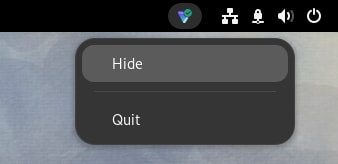
Par défaut, le bureau GNOME ne prend pas en charge les icônes de la zone de notification. Pour activer cette fonctionnalité :
1. Exécutez :
sudo dnf install libappindicator-gtk3 gnome-shell-extension-appindicator gnome-extensions-app
2. Redémarrez votre ordinateur.
3. Une fois cela fait, ouvrez l’application Extensions et assurez-vous que AppIndicator et KStatusNotifierItem Support est activé avant d’ouvrir l’application.

Attention concernant l’utilisation de pip et PyPI
Remarques
1. Comment supprimer l’application Linux officielle
Pour désinstaller l’application Linux, ouvrez un terminal et saisissez :
sudo dnf remove proton-vpn-gnome-desktop protonvpn-stable-release
2. Comment désactiver l’Arrêt d’urgence (kill switch) après avoir désinstallé l’application
Vous pouvez facilement désactiver l’Arrêt d’urgence (kill switch) dans notre application Linux, mais ce n’est pas possible si vous l’avez déjà désinstallée. Dans ce cas, vous pouvez retirer l’Arrêt d’urgence (kill switch) et restaurer l’accès à Internet comme suit :
a) Identifiez les noms des connexions Proton VPN en exécutant la commande :
nmcli connection show --active
Cela affichera une liste des connexions actives de votre système.
b) Recherchez toutes les connexions commençant par pvpn-. Cela inclut généralement pvpn-killswitch et pvpn-ipv6leak-protection, et peut inclure pvpn-routed-killswitch. Supprimez toutes ces connexions à l’aide de la commande suivante :
nmcli connection delete [nom de la connexion]
Par exemple :
nmcli connection delete pvpn-killswitch
c) Réexécutez la commande suivante pour vérifier que toutes les connexions Proton VPN ont été retirées :
nmcli connection show --active
Si vous voyez d’autres connexions Proton VPN restantes, supprimez-les comme décrit ci-dessus.
3. Essayez notre application Linux en version bêta
La version bêta de notre application Linux vous donne accès à de nouvelles fonctionnalités avant leur publication officielle, mais elle est encore en cours de développement. En utilisant la version bêta et en partageant vos commentaires, vous pouvez nous aider à trouver et à corriger les bugs.
Si vous avez déjà installé l’application Linux, pour activer l’accès bêta, ouvrez simplement l’application, allez dans Paramètres et basculez le commutateur Accès bêta sur activé.

Si vous n’avez pas encore installé l’application Linux, vous pouvez soit installer l’application puis activer l’accès bêta (comme ci-dessus), soit installer directement l’application bêta en ouvrant une fenêtre de terminal et :
1. Téléchargez le paquet bêta. Saisissez :
wget "https://repo.protonvpn.com/fedora-$(cat /etc/fedora-release | cut -d' ' -f 3)-unstable/protonvpn-beta-release/protonvpn-beta-release-1.0.4-1.noarch.rpm"
2. Installez le dépôt bêta de Proton VPN contenant l’application. Exécutez :
sudo dnf install ./protonvpn-beta-release-1.0.4-1.noarch.rpm && sudo dnf check-update --refresh
3. Installez l’application. Exécutez :
sudo dnf install proton-vpn-gnome-desktop
Dans le cadre du processus d’installation, il vous sera demandé d’accepter une clé OpenPGP. Pour ce faire, lorsque vous y êtes invité, appuyez sur y .
- UserID : “Proton Technologies AG (Fedora 44) <opensource@proton.me>”
Empreinte digitale : 6929133BDE1CE1CFA9EDB286D84176F6844830D4
De : https://repo.protonvpn.com/fedora-44-unstable/public_key.asc(nouvelle fenêtre)
Remarque : Cette empreinte digitale est uniquement correcte pour la dernière version de Fedora (v. 44). Si vous utilisez une version plus ancienne de Fedora, l’empreinte digitale sera différente.
Comment retirer l’application Linux bêta
Pour désinstaller l’application Linux bêta, ouvrez un terminal et saisissez :
sudo dnf remove proton-vpn-gnome-desktop protonvpn-beta-release