


วิธีติดตั้งแอป Proton VPN GUI บน Fedora
- เวลาอ่าน
- 1 นาที
- หมวดหมู่
- Linux
บทความนี้จะอธิบายวิธีใช้งานแอป Proton VPN Linux GUI บนระบบ Fedora แอป GUI รองรับ Fedora รุ่นเสถียรล่าสุดที่ทำงานบนสภาพแวดล้อมเดสก์ท็อป GNOME อย่างเป็นทางการ ในปัจจุบันคือ Fedora 44
อาจใช้งานได้บนสภาพแวดล้อมเดสก์ท็อป Fedora อื่นๆ (เช่น KDE) แต่การรองรับอาจมีจำกัด
โปรดทราบว่ายังมี Proton VPN CLI ซึ่งเป็นเครื่องมือบรรทัดคำสั่งที่ทำงานจากเทอร์มินัล Linux อีกด้วย
เรียนรู้วิธีติดตั้งและใช้งาน Proton VPN Linux CLI
หากต้องการติดตั้งแอป GUI ให้เปิดหน้าต่างเทอร์มินัลแล้ว:
1. ดาวน์โหลดแพ็กเกจที่มีการกำหนดค่าพื้นที่เก็บข้อมูล (repository) และคีย์ที่จำเป็นในการติดตั้งแอป Proton VPN ป้อน:
wget "https://repo.protonvpn.com/fedora-$(cat /etc/fedora-release | cut -d' ' -f 3)-stable/protonvpn-stable-release/protonvpn-stable-release-1.0.4-1.noarch.rpm"
2. ติดตั้งคลังของ Proton VPN ที่มีแอปอยู่ รันคำสั่ง:
sudo dnf install ./protonvpn-stable-release-1.0.4-1.noarch.rpm && sudo dnf check-update --refresh
3. ติดตั้งแอป รัน:
sudo dnf install proton-vpn-gnome-desktop
ในระหว่างกระบวนการติดตั้ง ระบบจะขอให้ยอมรับคีย์ OpenPGP เมื่อมีข้อความแจ้งเตือน ให้แตะ y
- UserID : “Proton Technologies AG (Fedora 44) <opensource@proton.me>”
ลายนิ้วมือ: 6929133BDE1CE1CFA9EDB286D84176F6844830D4
จาก : https://repo.protonvpn.com/fedora-44-stable/public_key.asc(หน้าต่างใหม่)
หมายเหตุ: ลายนิ้วมือนี้ถูกต้องสำหรับ รุ่นล่าสุดของ Fedora (v. 44) เท่านั้น หากใช้ Fedora รุ่นเก่ากว่า ลายนิ้วมือจะแตกต่างกันออกไป
ไอคอนถาดระบบ (ไม่บังคับ)
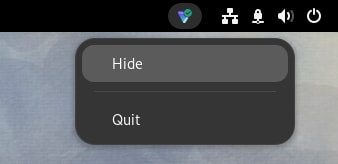
ตามค่าเริ่มต้น เดสก์ท็อป GNOME จะไม่รองรับไอคอนถาดระบบ หากต้องการเปิดใช้งานฟังก์ชันนี้:
1. รัน:
sudo dnf install libappindicator-gtk3 gnome-shell-extension-appindicator gnome-extensions-app
2. เริ่มคอมพิวเตอร์ใหม่
3. เมื่อดำเนินการเสร็จสิ้น ให้เปิดแอป Extensions และตรวจสอบว่าได้เปิดสวิตช์ AppIndicator และ KStatusNotifierItem Support เป็น เปิด แล้วก่อนเปิดแอป

คำเตือนเกี่ยวกับการใช้ pip และ PyPI
หมายเหตุ
1. วิธีลบแอป Linux อย่างเป็นทางการออก
หากต้องการถอนการติดตั้งแอป Linux ให้เปิดเทอร์มินัลแล้วป้อน:
sudo dnf remove proton-vpn-gnome-desktop protonvpn-stable-release
2. วิธีปิดใช้งานสวิตช์ตัดการเชื่อมต่อฉุกเฉินหลังจากถอนการติดตั้งแอปแล้ว
สามารถปิดสวิตช์ตัดการเชื่อมต่อฉุกเฉินภายในแอป Linux ได้อย่างง่ายดาย แต่จะไม่สามารถทำได้หากถอนการติดตั้งแอปไปแล้ว ในกรณีนี้ สามารถลบสวิตช์ตัดการเชื่อมต่อฉุกเฉินและกู้คืนการเข้าถึงอินเทอร์เน็ตได้ดังนี้:
a) ระบุชื่อการเชื่อมต่อ Proton VPN โดยรันคำสั่ง:
nmcli connection show --active
คำสั่งนี้จะแสดงรายการการเชื่อมต่อที่ใช้งานอยู่ของระบบ
b) ค้นหาการเชื่อมต่อที่มีคำว่า pvpn- ซึ่งมักจะรวมถึง pvpn-killswitch และ pvpn-ipv6leak-protection และอาจรวมถึง pvpn-routed-killswitch ลบการเชื่อมต่อทั้งหมดเหล่านี้โดยใช้คำสั่งต่อไปนี้:
nmcli connection delete [ชื่อการเชื่อมต่อ]
ตัวอย่างเช่น:
nmcli connection delete pvpn-killswitch
c) รันคำสั่งต่อไปนี้อีกครั้งเพื่อตรวจสอบว่าลบการเชื่อมต่อ Proton VPN ทั้งหมดออกแล้ว
nmcli connection show --active
หากยังพบการเชื่อมต่อ Proton VPN หลงเหลืออยู่ ให้ลบออกตามที่อธิบายไว้ข้างต้น
3. ทดลองใช้งานแอป Linux รุ่นเบต้า
แอป Linux รุ่นเบต้าช่วยให้เข้าถึงคุณสมบัติใหม่ๆ ก่อนที่จะเปิดตัวต่อสาธารณะ แต่เวอร์ชันนี้ยังคงอยู่ในระหว่างการพัฒนา การใช้งานรุ่นเบต้าและแบ่งปันข้อเสนอแนะจะช่วยให้สามารถค้นหาและแก้ไขบั๊กต่างๆ ได้
หากติดตั้งแอป Linux อยู่แล้ว หากต้องการเปิดใช้งานการเข้าถึงเบต้า เพียงเปิดแอปแล้วไปที่ การตั้งค่า และสลับสวิตช์ การเข้าถึงเบต้า ให้ เปิด

หากยังไม่ได้ติดตั้งแอป Linux สามารถติดตั้งแอปแล้วเปิดใช้งานการเข้าถึงเบต้า (ตามด้านบน) หรือจะติดตั้งแอปเบต้าโดยตรงโดยเปิดหน้าต่างเทอร์มินัลแล้ว:
1. ดาวน์โหลดแพ็กเกจเบต้า ป้อน:
wget "https://repo.protonvpn.com/fedora-$(cat /etc/fedora-release | cut -d' ' -f 3)-unstable/protonvpn-beta-release/protonvpn-beta-release-1.0.4-1.noarch.rpm"
2. ติดตั้งพื้นที่เก็บข้อมูล Proton VPN เบต้าที่มีแอป รัน:
sudo dnf install ./protonvpn-beta-release-1.0.4-1.noarch.rpm && sudo dnf check-update --refresh
3. ติดตั้งแอป รัน:
sudo dnf install proton-vpn-gnome-desktop
ในระหว่างกระบวนการติดตั้ง ระบบจะขอให้ยอมรับคีย์ OpenPGP เมื่อมีข้อความแจ้งเตือน ให้แตะ y
- UserID : “Proton Technologies AG (Fedora 44) <opensource@proton.me>”
ลายนิ้วมือ: 6929133BDE1CE1CFA9EDB286D84176F6844830D4
จาก : https://repo.protonvpn.com/fedora-44-unstable/public_key.asc(หน้าต่างใหม่)
หมายเหตุ: ลายนิ้วมือนี้ถูกต้องสำหรับ รุ่นล่าสุดของ Fedora (v. 44) เท่านั้น หากใช้ Fedora รุ่นเก่ากว่า ลายนิ้วมือจะแตกต่างกันออกไป
วิธีลบแอป Linux เบต้าออก
หากต้องการถอนการติดตั้งแอป Linux เบต้า ให้เปิดเทอร์มินัลแล้วป้อน:
sudo dnf remove proton-vpn-gnome-desktop protonvpn-beta-release