


Come installare l’app GUI di Proton VPN su Fedora
- Lettura
- 4 minuti
- Categoria
- Linux
In questo articolo descriviamo come utilizzare l’app GUI di Proton VPN per Linux sul tuo sistema Fedora. La nostra app GUI supporta ufficialmente l’ultima versione stabile di Fedora con l’ambiente desktop GNOME. Attualmente si tratta di Fedora 44.
Potrebbe funzionare su altri ambienti desktop Fedora (come KDE), ma il supporto per questi potrebbe essere limitato.
Nota che offriamo anche la CLI di Proton VPN, uno strumento da riga di comando che viene eseguito dal terminale Linux.
Scopri come installare e utilizzare la CLI di Proton VPN per Linux
Per installare l’app GUI, apri una finestra del terminale e:
1. Scarica il pacchetto che contiene la configurazione del repository e le chiavi necessarie per installare l’app Proton VPN. Inserisci:
wget "https://repo.protonvpn.com/fedora-$(cat /etc/fedora-release | cut -d' ' -f 3)-stable/protonvpn-stable-release/protonvpn-stable-release-1.0.4-1.noarch.rpm"
2. Installa il repository di Proton VPN contenente l’app. Esegui:
sudo dnf install ./protonvpn-stable-release-1.0.4-1.noarch.rpm && sudo dnf check-update --refresh
3. Installa l’app. Esegui:
sudo dnf install proton-vpn-gnome-desktop
Durante il processo di installazione ti verrà chiesto di accettare una chiave OpenPGP. Per farlo, quando richiesto, premi y .
- UserID : “Proton Technologies AG (Fedora 44) <opensource@proton.me>”
Impronta digitale: 6929133BDE1CE1CFA9EDB286D84176F6844830D4
Da: https://repo.protonvpn.com/fedora-44-stable/public_key.asc(nuova finestra)
Nota: questa impronta digitale è corretta solo per l’ultima versione di Fedora (v. 44). Se usi una versione precedente di Fedora, l’impronta digitale sarà diversa.
Icona dell’area di notifica (opzionale)
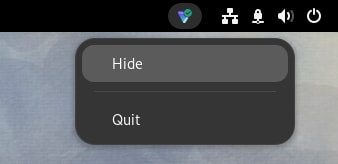
Per impostazione predefinita, il desktop GNOME non supporta le icone dell’area di notifica. Per attivare questa funzionalità:
1. Esegui:
sudo dnf install libappindicator-gtk3 gnome-shell-extension-appindicator gnome-extensions-app
2. Riavvia il computer.
3. Una volta fatto questo, apri l’app Estensioni e assicurati che il supporto ad AppIndicator e KStatusNotifierItem sia impostato su attivo prima di aprire l’app.

Un avviso sull’uso di pip e PyPI
Note
1. Come rimuovere l’app ufficiale per Linux
Per disinstallare l’app Linux, apri un terminale e inserisci:
sudo dnf remove proton-vpn-gnome-desktop protonvpn-stable-release
2. Come disattivare il kill switch dopo aver rimosso l’app
Puoi disattivare facilmente il kill switch all’interno della nostra app per Linux, ma questo non è possibile se l’hai già disinstallata. In questo caso, puoi rimuovere il kill switch e ripristinare l’accesso a internet come segue:
a) Identifica i nomi delle connessioni Proton VPN eseguendo il comando:
nmcli connection show --active
Questo mostrerà un elenco delle connessioni attive del tuo sistema.
b) Cerca le connessioni che iniziano con pvpn-. In genere includono pvpn-killswitch e pvpn-ipv6leak-protection, e potrebbero includere pvpn-routed-killswitch. Elimina tutte queste connessioni utilizzando il comando seguente:
nmcli connection delete [nome della connessione]
Ad esempio:
nmcli connection delete pvpn-killswitch
c) Esegui nuovamente il comando seguente per verificare che tutte le connessioni Proton VPN siano state rimosse:
nmcli connection show --active
Se noti altre connessioni Proton VPN rimaste, eliminale come descritto sopra.
3. Prova la nostra app Linux beta
La versione beta della nostra app Linux ti consente di accedere a nuove funzionalità prima che vengano rilasciate pubblicamente, ma è ancora in fase di sviluppo. Utilizzando la versione beta e condividendo il tuo feedback, puoi aiutarci a trovare e risolvere i bug.
Se hai già installato l’app Linux, per attivare l’accesso alla versione beta, ti basta aprire l’app, andare su Impostazioni e attivare l’interruttore Accesso beta su on.

Se non hai ancora installato l’app per Linux, puoi installare l’app e poi attivare l’accesso alla beta (come sopra), oppure puoi installare direttamente l’app beta aprendo una finestra del terminale ed eseguendo:
1. Scarica il pacchetto beta. Inserisci:
wget "https://repo.protonvpn.com/fedora-$(cat /etc/fedora-release | cut -d' ' -f 3)-unstable/protonvpn-beta-release/protonvpn-beta-release-1.0.4-1.noarch.rpm"
2. Installa il repository beta di Proton VPN contenente l’app. Esegui:
sudo dnf install ./protonvpn-beta-release-1.0.4-1.noarch.rpm && sudo dnf check-update --refresh
3. Installa l’app. Esegui:
sudo dnf install proton-vpn-gnome-desktop
Durante il processo di installazione ti verrà chiesto di accettare una chiave OpenPGP. Per farlo, quando richiesto, premi y .
- UserID : “Proton Technologies AG (Fedora 44) <opensource@proton.me>”
Impronta digitale: 6929133BDE1CE1CFA9EDB286D84176F6844830D4
Da: https://repo.protonvpn.com/fedora-44-unstable/public_key.asc(nuova finestra)
Nota: questa impronta digitale è corretta solo per l’ultima versione di Fedora (v. 44). Se usi una versione precedente di Fedora, l’impronta digitale sarà diversa.
Come rimuovere l’app Linux beta
Per disinstallare l’app Linux beta, apri un terminale e inserisci:
sudo dnf remove proton-vpn-gnome-desktop protonvpn-beta-release