


Jak zainstalować aplikację Proton VPN z interfejsem GUI w systemie Fedora
- Odczytywanie
- 4 min
- Kategoria
- Linux
W tym artykule opisujemy, jak korzystać z aplikacji Proton VPN z interfejsem GUI dla systemu Linux w Twoim systemie Fedora. Nasza aplikacja z interfejsem GUI oficjalnie obsługuje najnowszą stabilną wersję systemu Fedora ze środowiskiem graficznym GNOME. Obecnie jest to Fedora 44.
Może ona działać w innych środowiskach graficznych systemu Fedora (takich jak KDE), ale wsparcie dla nich może być ograniczone.
Pamiętaj, że oferujemy również Proton VPN CLI — narzędzie wiersza poleceń uruchamiane z poziomu terminala Linux.
Dowiedz się, jak zainstalować i korzystać z narzędzia Proton VPN CLI dla systemu Linux
Aby zainstalować aplikację z interfejsem GUI, otwórz okno terminala i:
1. Pobierz pakiet zawierający konfigurację repozytorium oraz klucze wymagane do zainstalowania aplikacji Proton VPN. Wpisz:
wget "https://repo.protonvpn.com/fedora-$(cat /etc/fedora-release | cut -d' ' -f 3)-stable/protonvpn-stable-release/protonvpn-stable-release-1.0.4-1.noarch.rpm"
2. Zainstaluj repozytorium Proton VPN zawierające aplikację. Uruchom:
sudo dnf install ./protonvpn-stable-release-1.0.4-1.noarch.rpm && sudo dnf check-update --refresh
3. Zainstaluj aplikację. Uruchom:
sudo dnf install proton-vpn-gnome-desktop
W ramach procesu instalacji pojawi się prośba o zaakceptowanie klucza OpenPGP. Aby to zrobić, gdy pojawi się monit, naciśnij y .
- UserID : “Proton Technologies AG (Fedora 44) <opensource@proton.me>”
Odcisk klucza: 6929133BDE1CE1CFA9EDB286D84176F6844830D4
Od : https://repo.protonvpn.com/fedora-44-stable/public_key.asc(nowe okno)
Uwaga: ten odcisk klucza jest prawidłowy tylko dla najnowszej wersji systemu Fedora (wersja 44). Jeśli korzystasz ze starszej wersji systemu Fedora, odcisk klucza będzie inny.
Ikona w zasobniku systemowym (opcjonalnie)
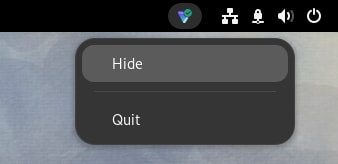
Domyślnie pulpit GNOME nie obsługuje ikon w zasobniku. Aby włączyć tę funkcjonalność:
1. Uruchom:
sudo dnf install libappindicator-gtk3 gnome-shell-extension-appindicator gnome-extensions-app
2. Uruchom ponownie komputer.
3. Po wykonaniu tej czynności otwórz aplikację Rozszerzenia i upewnij się, że AppIndicator oraz wsparcie dla KStatusNotifierItem jest włączone przed otwarciem aplikacji.

Ostrzeżenie dotyczące korzystania z pip i PyPI
Uwagi
1. Jak usunąć oficjalną aplikację Linux
Aby odinstalować aplikację Linux, otwórz terminal i wpisz:
sudo dnf remove proton-vpn-gnome-desktop protonvpn-stable-release
2. Jak wyłączyć funkcję Kill Switch po odinstalowaniu aplikacji
Możesz łatwo wyłączyć funkcję Kill Switch w naszej aplikacji dla systemu Linux, ale nie jest to możliwe, jeśli została już odinstalowana. W takim przypadku możesz usunąć Kill Switch i przywrócić dostęp do internetu w następujący sposób:
a) Zidentyfikuj nazwy połączeń Proton VPN, uruchamiając polecenie:
nmcli connection show --active
Spowoduje to wyświetlenie listy aktywnych połączeń systemu.
b) Poszukaj połączeń z pvpn-. Zazwyczaj obejmują one pvpn-killswitch oraz pvpn-ipv6leak-protection, a także mogą obejmować pvpn-routed-killswitch. Usuń wszystkie te połączenia, używając następującego polecenia:
nmcli connection delete [nazwa połączenia]
Na przykład:
nmcli connection delete pvpn-killswitch
c) Uruchom ponownie następujące polecenie, aby sprawdzić, czy wszystkie połączenia Proton VPN zostały usunięte:
nmcli connection show --active
Jeśli zobaczysz jakieś pozostałe połączenia Proton VPN, usuń je w sposób opisany powyżej.
3. Wypróbuj naszą aplikację Linux w wersji beta
Wersja beta naszej aplikacji Linux daje Ci dostęp do nowych funkcji, zanim zostaną one udostępnione publicznie, ale nadal znajduje się w fazie rozwoju. Korzystając z wersji beta i dzieląc się opiniami, możesz pomóc nam znaleźć i usunąć błędy.
Jeśli masz już zainstalowaną aplikację Linux, aby włączyć dostęp do wersji beta, po prostu otwórz aplikację i przejdź do Ustawień oraz przełącz przełącznik Dostęp do wersji beta na włączone.

Jeśli jeszcze nie masz zainstalowanej aplikacji dla systemu Linux, możesz zainstalować aplikację, a następnie włączyć dostęp do wersji beta (jak powyżej), lub możesz zainstalować wersję beta bezpośrednio, otwierając okno terminala i wpisując:
1. Pobierz pakiet beta. Wpisz:
wget "https://repo.protonvpn.com/fedora-$(cat /etc/fedora-release | cut -d' ' -f 3)-unstable/protonvpn-beta-release/protonvpn-beta-release-1.0.4-1.noarch.rpm"
2. Zainstaluj repozytorium beta Proton VPN zawierające aplikację. Uruchom:
sudo dnf install ./protonvpn-beta-release-1.0.4-1.noarch.rpm && sudo dnf check-update --refresh
3. Zainstaluj aplikację. Uruchom:
sudo dnf install proton-vpn-gnome-desktop
W ramach procesu instalacji pojawi się prośba o zaakceptowanie klucza OpenPGP. Aby to zrobić, gdy pojawi się monit, naciśnij y .
- UserID : “Proton Technologies AG (Fedora 44) <opensource@proton.me>”
Odcisk klucza: 6929133BDE1CE1CFA9EDB286D84176F6844830D4
Od : https://repo.protonvpn.com/fedora-44-unstable/public_key.asc(nowe okno)
Uwaga: ten odcisk klucza jest prawidłowy tylko dla najnowszej wersji systemu Fedora (wersja 44). Jeśli korzystasz ze starszej wersji systemu Fedora, odcisk klucza będzie inny.
Jak usunąć aplikację beta na system Linux
Aby odinstalować aplikację beta na system Linux, otwórz terminal i wpisz:
sudo dnf remove proton-vpn-gnome-desktop protonvpn-beta-release