


Cómo instalar la aplicación GUI de Proton VPN en Fedora
- Lectura
- 4 min
- Categoría
- Linux
En este artículo, explicamos cómo usar la aplicación GUI de Proton VPN para Linux en tu sistema Fedora. Nuestra aplicación GUI es oficialmente compatible con la última versión de Fedora estable que ejecuta el entorno de escritorio GNOME. Actualmente, esta es Fedora 44.
Puede que funcione en otros entornos de escritorio de Fedora (como KDE), pero el soporte para estos puede ser limitado.
Ten en cuenta que también ofrecemos la CLI de Proton VPN, una herramienta de línea de comandos que se ejecuta desde la terminal de Linux.
Aprende a instalar y usar la CLI de Proton VPN para Linux
Para instalar la aplicación con GUI, abre una ventana de terminal y:
1. Descarga el paquete que contiene la configuración del repositorio y las claves necesarias para instalar la aplicación de Proton VPN. Ingresa:
wget "https://repo.protonvpn.com/fedora-$(cat /etc/fedora-release | cut -d' ' -f 3)-stable/protonvpn-stable-release/protonvpn-stable-release-1.0.4-1.noarch.rpm"
2. Instala el repositorio de Proton VPN que contiene la aplicación. Ejecuta:
sudo dnf install ./protonvpn-stable-release-1.0.4-1.noarch.rpm && sudo dnf check-update --refresh
3. Instala la aplicación. Ejecuta:
sudo dnf install proton-vpn-gnome-desktop
Como parte del proceso de instalación, se te pedirá que aceptes una clave OpenPGP. Para hacerlo cuando se te solicite, pulsa y .
- UserID : “Proton Technologies AG (Fedora 44) <opensource@proton.me>”
Huella digital: 6929133BDE1CE1CFA9EDB286D84176F6844830D4
De : https://repo.protonvpn.com/fedora-44-stable/public_key.asc(ventana nueva)
Nota: Esta huella digital solo es correcta para la última versión de Fedora (v. 44). Si estás usando una versión anterior de Fedora, la huella digital será diferente.
Icono de la bandeja del sistema (opcional)
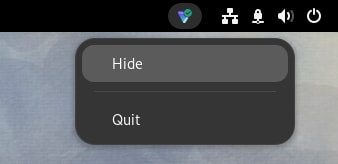
Por defecto, el escritorio GNOME no admite iconos de bandeja. Para activar esta funcionalidad:
1. Ejecuta:
sudo dnf install libappindicator-gtk3 gnome-shell-extension-appindicator gnome-extensions-app
2. Reinicia tu ordenador.
3. Una vez hecho esto, abre la aplicación Extensiones y asegúrate de que AppIndicator y el soporte de KStatusNotifierItem estén activados antes de abrir la aplicación.

Una advertencia sobre el uso de pip y PyPI
Notas
1. Cómo eliminar la aplicación oficial de Linux
Para desinstalar la aplicación de Linux, abre una terminal e ingresa:
sudo dnf remove proton-vpn-gnome-desktop protonvpn-stable-release
2. Cómo desactivar el Kill Switch después de haber desinstalado la aplicación
Puedes desactivar fácilmente el Kill Switch dentro de nuestra aplicación de Linux, pero esto no es posible si ya la has desinstalado. En este caso, puedes eliminar el Kill Switch y restaurar el acceso a internet de la siguiente manera:
a) Identifica los nombres de las conexiones de Proton VPN ejecutando el comando:
nmcli connection show --active
Esto mostrará una lista de las conexiones activas de tu sistema.
b) Busca conexiones con el prefijo pvpn-. Esto suele incluir pvpn-killswitch y pvpn-ipv6leak-protection, y puede incluir pvpn-routed-killswitch. Elimina todas estas conexiones con el siguiente comando:
nmcli connection delete [nombre de la conexión]
Por ejemplo:
nmcli connection delete pvpn-killswitch
c) Vuelve a ejecutar el siguiente comando para comprobar que se han eliminado todas las conexiones de Proton VPN:
nmcli connection show --active
Si ves que queda alguna conexión de Proton VPN, elimínala como se describe arriba.
3. Prueba nuestra aplicación Beta para Linux
La versión Beta de nuestra aplicación de Linux te da acceso a nuevas funciones antes de que se lancen públicamente, pero aún está en desarrollo. Al utilizar la versión Beta y compartir tus comentarios, puedes ayudarnos a encontrar y solucionar errores.
Si ya tienes instalada la aplicación de Linux, para activar el acceso Beta, simplemente abre la aplicación, ve a Ajustes y cambia el interruptor de Acceso Beta a activado.

Si aún no has instalado la aplicación de Linux, puedes instalarla y luego activar el acceso beta (como se indica arriba), o bien puedes instalar la aplicación beta directamente abriendo una ventana de terminal y:
1. Descarga el paquete Beta. Ingresa:
wget "https://repo.protonvpn.com/fedora-$(cat /etc/fedora-release | cut -d' ' -f 3)-unstable/protonvpn-beta-release/protonvpn-beta-release-1.0.4-1.noarch.rpm"
2. Instala el repositorio Beta de Proton VPN que contiene la aplicación. Ejecuta:
sudo dnf install ./protonvpn-beta-release-1.0.4-1.noarch.rpm && sudo dnf check-update --refresh
3. Instala la aplicación. Ejecuta:
sudo dnf install proton-vpn-gnome-desktop
Como parte del proceso de instalación, se te pedirá que aceptes una clave OpenPGP. Para hacerlo cuando se te solicite, pulsa y .
- UserID : “Proton Technologies AG (Fedora 44) <opensource@proton.me>”
Huella digital: 6929133BDE1CE1CFA9EDB286D84176F6844830D4
De : https://repo.protonvpn.com/fedora-44-unstable/public_key.asc(ventana nueva)
Nota: Esta huella digital solo es correcta para la última versión de Fedora (v. 44). Si estás usando una versión anterior de Fedora, la huella digital será diferente.
Cómo eliminar la aplicación beta de Linux
Para desinstalar la aplicación beta de Linux, abre una terminal e ingresa:
sudo dnf remove proton-vpn-gnome-desktop protonvpn-beta-release