


Jak nainstalovat aplikaci Proton VPN s GUI na systém Fedora
- Čtení
- 4 minut
- Kategorie
- Linux
V tomto článku popisujeme, jak na vašem systému Fedora používat aplikaci Proton VPN s GUI pro Linux. Naše aplikace s GUI oficiálně podporuje nejnovější stabilní verzi distribuce Fedora s desktopovým prostředím GNOME. V současné době se jedná o Fedoru 44.
Může fungovat i v jiných desktopových prostředích distribuce Fedora (například KDE), ale jejich podpora může být omezená.
Upozorňujeme, že nabízíme také Proton VPN CLI, nástroj příkazového řádku, který se spouští v linuxovém terminálu.
Zjistěte, jak nainstalovat a používat Proton VPN CLI pro Linux
Chcete-li nainstalovat GUI aplikaci, otevřete okno terminálu a:
1. Stáhněte si balíček, který obsahuje konfiguraci repozitáře a klíče potřebné k instalaci aplikace Proton VPN. Zadejte:
wget "https://repo.protonvpn.com/fedora-$(cat /etc/fedora-release | cut -d' ' -f 3)-stable/protonvpn-stable-release/protonvpn-stable-release-1.0.4-1.noarch.rpm"
2. Nainstalujte repozitář Proton VPN obsahující tuto aplikaci. Spusťte:
sudo dnf install ./protonvpn-stable-release-1.0.4-1.noarch.rpm && sudo dnf check-update --refresh
3. Nainstalujte aplikaci. Spusťte:
sudo dnf install proton-vpn-gnome-desktop
V rámci procesu instalace budete vyzváni k přijetí klíče OpenPGP. Až k tomu budete vyzváni, klepněte na y .
- UserID : “Proton Technologies AG (Fedora 44) <opensource@proton.me>”
Otisk prstu: 6929133BDE1CE1CFA9EDB286D84176F6844830D4
Od : https://repo.protonvpn.com/fedora-44-stable/public_key.asc(nové okno)
Poznámka: Tento otisk prstu je správný pouze pro nejnovější verzi distribuce Fedora (v. 44). Pokud používáte starší verzi distribuce Fedora, otisk prstu se bude lišit.
Ikona v oznamovací oblasti (volitelné)
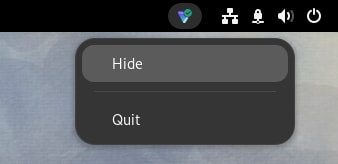
Ve výchozím nastavení desktopové prostředí GNOME nepodporuje ikony v oznamovací oblasti. Chcete-li tuto funkci aktivovat:
1. Spusťte:
sudo dnf install libappindicator-gtk3 gnome-shell-extension-appindicator gnome-extensions-app
2. Restartujte počítač.
3. Jakmile to provedete, otevřete aplikaci Rozšíření a před otevřením aplikace se ujistěte, že je AppIndicator a podpora KStatusNotifierItem přepnuta do polohy zapnuto.

Varování ohledně používání pip a PyPI
Poznámky
1. Jak odebrat oficiální aplikaci pro Linux
Chcete-li aplikaci pro Linux odinstalovat, otevřete terminál a zadejte:
sudo dnf remove proton-vpn-gnome-desktop protonvpn-stable-release
2. Jak deaktivovat Kill Switch po odinstalování aplikace
V naší aplikaci pro Linux můžete Kill Switch snadno vypnout, ale to není možné, pokud jste ji již odinstalovali. V takovém případě můžete Kill Switch odebrat a obnovit přístup k internetu následujícím způsobem:
a) Zjistěte názvy připojení Proton VPN spuštěním příkazu:
nmcli connection show --active
Tím se zobrazí seznam aktivních připojení vašeho systému.
b) Vyhledejte všechna připojení obsahující pvpn- To obvykle zahrnuje pvpn-killswitch a pvpn-ipv6leak-protection a může zahrnovat také pvpn-routed-killswitch. Smažte všechna tato připojení pomocí následujícího příkazu:
nmcli connection delete [název připojení]
Například:
nmcli connection delete pvpn-killswitch
c) Znovu spusťte následující příkaz a zkontrolujte, zda byla všechna připojení Proton VPN odebrána:
nmcli connection show --active
Pokud uvidíte nějaká zbývající připojení Proton VPN, smažte je výše popsaným způsobem.
3. Vyzkoušejte naši beta aplikaci pro Linux
Beta verze naší aplikace pro Linux vám poskytuje přístup k novým funkcím ještě před jejich veřejným vydáním, ale stále je ve vývoji. Používáním beta verze a sdílením zpětné vazby nám můžete pomoci najít a vyřešit chyby.
Pokud již máte aplikaci pro Linux nainstalovanou, pro aktivaci beta přístupu jednoduše otevřete aplikaci, přejděte do Nastavení a přepněte přepínač Beta přístup do polohy zapnuto.

Pokud jste si ještě nenainstalovali aplikaci pro Linux, můžete ji buď nainstalovat a poté aktivovat přístup k beta verzi (viz výše), nebo můžete nainstalovat beta aplikaci přímo tak, že otevřete okno terminálu a provedete:
1. Stáhněte si beta balíček. Zadejte:
wget "https://repo.protonvpn.com/fedora-$(cat /etc/fedora-release | cut -d' ' -f 3)-unstable/protonvpn-beta-release/protonvpn-beta-release-1.0.4-1.noarch.rpm"
2. Nainstalujte beta repozitář Proton VPN obsahující aplikaci. Spusťte:
sudo dnf install ./protonvpn-beta-release-1.0.4-1.noarch.rpm && sudo dnf check-update --refresh
3. Nainstalujte aplikaci. Spusťte:
sudo dnf install proton-vpn-gnome-desktop
V rámci procesu instalace budete vyzváni k přijetí klíče OpenPGP. Až k tomu budete vyzváni, klepněte na y .
- UserID : “Proton Technologies AG (Fedora 44) <opensource@proton.me>”
Otisk prstu: 6929133BDE1CE1CFA9EDB286D84176F6844830D4
Od : https://repo.protonvpn.com/fedora-44-unstable/public_key.asc(nové okno)
Poznámka: Tento otisk prstu je správný pouze pro nejnovější verzi distribuce Fedora (v. 44). Pokud používáte starší verzi distribuce Fedora, otisk prstu se bude lišit.
Jak odebrat beta aplikaci pro Linux
Chcete-li odinstalovat beta verzi aplikace pro Linux, otevřete terminál a zadejte:
sudo dnf remove proton-vpn-gnome-desktop protonvpn-beta-release