


FedoraにProton VPNのGUIアプリをインストールする方法
- 閲覧中
- 1 分
- カテゴリー
- Linux
この記事では、お客様のFedoraシステムでProton VPN Linux GUIアプリを使用する方法を説明します。当社のGUIアプリは、GNOMEデスクトップ環境を実行している最新の安定したFedoraバージョンを公式にサポートしています。現在、これはFedora 44です。
他のFedoraデスクトップ環境(KDEなど)でも動作する可能性がありますが、それらに対するサポートは制限される場合があります。
なお、Linuxターミナルから実行するコマンドラインツールであるProton VPN CLIも提供しています。
Proton VPN Linux CLIのインストール方法と使用方法について詳細を見る
GUIアプリをインストールするには、ターミナルウィンドウを開いて以下を実行します。
1. Proton VPNアプリのインストールに必要なリポジトリ構成とキーが含まれるパッケージをダウンロードします。以下を入力してください。
wget "https://repo.protonvpn.com/fedora-$(cat /etc/fedora-release | cut -d' ' -f 3)-stable/protonvpn-stable-release/protonvpn-stable-release-1.0.4-1.noarch.rpm"
2. アプリを含むProton VPNリポジトリをインストールします。以下を実行してください:
sudo dnf install ./protonvpn-stable-release-1.0.4-1.noarch.rpm && sudo dnf check-update --refresh
3. アプリをインストールします。以下を実行してください。
sudo dnf install proton-vpn-gnome-desktop
インストールプロセスの一環として、OpenPGPキーの受け入れを求められます。プロンプトが表示されたら、y をタップしてください。
- ユーザーID:「Proton Technologies AG (Fedora 44) <opensource@proton.me>」
フィンガープリント: 6929133BDE1CE1CFA9EDB286D84176F6844830D4
差出人: https://repo.protonvpn.com/fedora-44-stable/public_key.asc(新しいウィンドウ)
注意:このフィンガープリントは、最新バージョンのFedora(v. 44)にのみ正しく適用されます。お客様が古いバージョンのFedoraを使用している場合、フィンガープリントは異なります。
システムトレイアイコン(オプション)
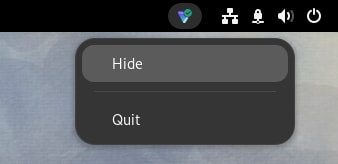
デフォルトでは、GNOMEデスクトップはトレイアイコンをサポートしていません。この機能を有効にするには:
1. 以下を実行します。
sudo dnf install libappindicator-gtk3 gnome-shell-extension-appindicator gnome-extensions-app
2. コンピューターを再起動します。
3. これが完了したら、アプリを開く前に拡張機能アプリを開き、AppIndicator および KStatusNotifierItem Supportがオンに切り替わっていることを確認してください。

注意点
1. 公式のLinuxアプリを削除する方法
Linuxアプリをアンインストールするには、ターミナルを開いて以下を入力します。
sudo dnf remove proton-vpn-gnome-desktop protonvpn-stable-release
2. アプリをアンインストールした後にキルスイッチを無効化する方法
キルスイッチは当社のLinuxアプリ内で簡単にオフにできますが、すでにアプリをアンインストールしてしまっている場合は不可能です。この場合、以下の手順でキルスイッチを削除し、インターネットへのアクセスを復元することができます:
a) 次のコマンドを実行して、Proton VPNの接続名を確認します:
nmcli connection show --active
これにより、システムのアクティブな接続一覧が表示されます。
b) pvpn-から始まる接続を探します。通常、これにはpvpn-killswitchとpvpn-ipv6leak-protectionが含まれ、pvpn-routed-killswitchが含まれる場合もあります。次のコマンドを使用して、これらの接続をすべて削除します:
nmcli connection delete [接続名]
例:
nmcli connection delete pvpn-killswitch
c) 次のコマンドを再実行して、すべてのProton VPN接続が削除されたことを確認します:
nmcli connection show --active
Proton VPNの接続が残っている場合は、上記の説明に従って削除してください。
3. 弊社のベータ版Linuxアプリをお試しください
弊社のLinuxアプリのベータバージョンでは、一般公開される前の新機能にアクセスできますが、まだ開発段階にあります。ベータバージョンを使用し、フィードバックを共有していただくことで、バグの発見や対処を支援することができます。
すでにLinuxアプリがインストールされている場合は、ベータアクセスを有効にするために、アプリを開いて 設定 に移動し、ベータアクセススイッチを オンに切り替えるだけです。

Linuxアプリをまだインストールしていない場合は、アプリをインストールしてからベータ版へのアクセスを有効にする(上記参照)か、ターミナルウィンドウを開いて直接ベータ版アプリをインストールすることができます:
1. ベータパッケージをダウンロードします。以下を入力してください。
wget "https://repo.protonvpn.com/fedora-$(cat /etc/fedora-release | cut -d' ' -f 3)-unstable/protonvpn-beta-release/protonvpn-beta-release-1.0.4-1.noarch.rpm"
2. アプリが含まれるProton VPNベータリポジトリをインストールします。以下を実行してください。
sudo dnf install ./protonvpn-beta-release-1.0.4-1.noarch.rpm && sudo dnf check-update --refresh
3. アプリをインストールします。以下を実行してください。
sudo dnf install proton-vpn-gnome-desktop
インストールプロセスの一環として、OpenPGPキーの受け入れを求められます。プロンプトが表示されたら、y をタップしてください。
- ユーザーID:「Proton Technologies AG (Fedora 44) <opensource@proton.me>」
フィンガープリント: 6929133BDE1CE1CFA9EDB286D84176F6844830D4
差出人: https://repo.protonvpn.com/fedora-44-unstable/public_key.asc(新しいウィンドウ)
注意:このフィンガープリントは、最新バージョンのFedora(v. 44)にのみ正しく適用されます。お客様が古いバージョンのFedoraを使用している場合、フィンガープリントは異なります。
ベータ版Linuxアプリを削除する方法
ベータ版Linuxアプリをアンインストールするには、ターミナルを開いて以下を入力してください。
sudo dnf remove proton-vpn-gnome-desktop protonvpn-beta-release