


Fedora에 Proton VPN GUI 앱을 설치하는 방법
- 읽기
- 1분
- 카테고리
- Linux
본 문서에서는 귀하의 Fedora 시스템에서 Proton VPN Linux GUI 앱을 사용하는 방법을 설명합니다. 저희 GUI 앱은 GNOME 데스크톱 환경을 실행하는 최신 안정판 Fedora 버전을 공식 지원합니다. 현재 해당 버전은 Fedora 44입니다.
다른 Fedora 데스크톱 환경(예: KDE)에서도 작동할 수 있으나, 이에 대한 지원은 제한적일 수 있습니다.
Linux 터미널에서 실행되는 명령줄 도구인 Proton VPN CLI도 제공하고 있음에 유의하시기 바랍니다.
Proton VPN Linux CLI를 설치하고 사용하는 방법 알아보기
GUI 앱을 설치하려면 터미널 창을 열고 다음을 수행하세요:
1. Proton VPN 애플리케이션 설치에 필요한 저장소 설정 및 키가 포함된 패키지를 다운로드합니다. 다음을 입력하세요:
wget "https://repo.protonvpn.com/fedora-$(cat /etc/fedora-release | cut -d' ' -f 3)-stable/protonvpn-stable-release/protonvpn-stable-release-1.0.4-1.noarch.rpm"
2. 앱이 포함된 Proton VPN 저장소를 설치합니다. 다음 명령어를 실행하세요:
sudo dnf install ./protonvpn-stable-release-1.0.4-1.noarch.rpm && sudo dnf check-update --refresh
3. 앱을 설치합니다. 다음을 실행하세요:
sudo dnf install proton-vpn-gnome-desktop
설치 과정 중 OpenPGP 키 수락 요청을 받게 됩니다. 요청 메시지가 나타나면 y 를 누르세요.
- UserID : “Proton Technologies AG (Fedora 44) <opensource@proton.me>”
지문: 6929133BDE1CE1CFA9EDB286D84176F6844830D4
보낸 사람: https://repo.protonvpn.com/fedora-44-stable/public_key.asc(새 창)
참고: 이 지문은 최신 버전의 Fedora(v. 44)에만 올바른 지문입니다. 귀하가 이전 버전의 Fedora를 사용 중인 경우 지문이 다를 수 있습니다.
시스템 트레이 아이콘(선택 사항)
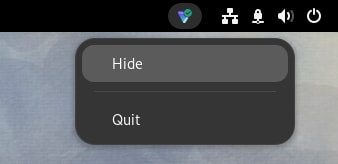
기본적으로 GNOME 데스크톱은 트레이 아이콘을 지원하지 않습니다. 이 기능을 활성화하려면 다음을 수행하세요:
1. 다음을 실행하세요:
sudo dnf install libappindicator-gtk3 gnome-shell-extension-appindicator gnome-extensions-app
2. 컴퓨터를 재시작합니다.
3. 이 작업을 완료한 후, 앱을 열기 전에 확장 앱을 열고 AppIndicator 및 KStatusNotifierItem 지원이 켬 상태로 설정되어 있는지 확인하세요.

참고
1. 공식 Linux 앱을 삭제하는 방법
Linux 앱을 제거하려면 터미널을 열고 다음을 입력하세요:
sudo dnf remove proton-vpn-gnome-desktop protonvpn-stable-release
2. 앱을 삭제한 후 킬 스위치를 비활성화하는 방법
Linux 앱 내에서 킬 스위치를 쉽게 끌 수 있지만, 이미 앱을 삭제한 경우에는 불가능합니다. 이 경우 다음과 같이 킬 스위치를 삭제하고 인터넷 접근을 복원할 수 있습니다:
a) 다음 명령어를 실행하여 Proton VPN 연결 이름을 확인합니다:
nmcli connection show --active
시스템의 활성 연결 목록이 표시됩니다.
b) pvpn-으로 시작하는 연결을 찾습니다. 여기에는 보통 pvpn-killswitch와 pvpn-ipv6leak-protection이 포함되며, pvpn-routed-killswitch가 포함될 수도 있습니다. 다음 명령어를 사용하여 이러한 연결을 모두 삭제하세요:
nmcli connection delete [연결 이름]
예:
nmcli connection delete pvpn-killswitch
c) 다음 명령어를 다시 실행하여 모든 Proton VPN 연결이 삭제되었는지 확인합니다:
nmcli connection show --active
만약 남아 있는 Proton VPN 연결이 있다면, 위에서 설명한 대로 삭제하세요.
3. 베타 Linux 앱 체험하기
Linux 앱의 베타 버전은 개발 단계에 있지만, 공식 출시 전에 새로운 기능을 먼저 사용해 볼 수 있습니다. 베타 버전을 사용하고 의견을 공유해 주시면, 저희가 버그를 찾아 해결하는 데 도움을 주실 수 있습니다.
이미 Linux 앱이 설치되어 있는 경우, 베타 접근을 활성화하려면 앱을 열고, 설정 항목으로 이동한 후 베타 접근 스위치를 켬으로 토글하면 됩니다.

아직 Linux 앱을 설치하지 않은 경우, 앱을 설치한 후 베타 접근을 활성화하거나(위와 같이), 터미널 창을 열고 다음을 실행하여 베타 앱을 직접 설치할 수 있습니다:
1. 베타 패키지를 다운로드합니다. 다음을 입력하세요:
wget "https://repo.protonvpn.com/fedora-$(cat /etc/fedora-release | cut -d' ' -f 3)-unstable/protonvpn-beta-release/protonvpn-beta-release-1.0.4-1.noarch.rpm"
2. 앱이 포함된 Proton VPN 베타 저장소를 설치합니다. 다음을 실행하세요:
sudo dnf install ./protonvpn-beta-release-1.0.4-1.noarch.rpm && sudo dnf check-update --refresh
3. 앱을 설치합니다. 다음을 실행하세요:
sudo dnf install proton-vpn-gnome-desktop
설치 과정 중 OpenPGP 키 수락 요청을 받게 됩니다. 요청 메시지가 나타나면 y 를 누르세요.
- UserID : “Proton Technologies AG (Fedora 44) <opensource@proton.me>”
지문: 6929133BDE1CE1CFA9EDB286D84176F6844830D4
보낸 사람: https://repo.protonvpn.com/fedora-44-unstable/public_key.asc(새 창)
참고: 이 지문은 최신 버전의 Fedora(v. 44)에만 올바른 지문입니다. 귀하가 이전 버전의 Fedora를 사용 중인 경우 지문이 다를 수 있습니다.
베타 Linux 앱을 삭제하는 방법
베타 Linux 앱을 제거하려면 터미널을 열고 다음을 입력하세요:
sudo dnf remove proton-vpn-gnome-desktop protonvpn-beta-release