


Cách cài đặt ứng dụng GUI Proton VPN trên Fedora
- Đọc
- 6 phút
- Danh mục
- Linux
Bài viết này hướng dẫn cách sử dụng ứng dụng GUI Proton VPN Linux trên hệ thống Fedora. Ứng dụng GUI hỗ trợ chính thức phiên bản Fedora ổn định mới nhất chạy môi trường máy tính để bàn GNOME. Hiện tại, phiên bản này là Fedora 44.
Ứng dụng có thể hoạt động trên các môi trường máy tính để bàn Fedora khác (như KDE), nhưng hỗ trợ cho các môi trường này có thể bị hạn chế.
Lưu ý rằng Proton VPN CLI cũng được cung cấp, đây là công cụ dòng lệnh chạy từ terminal Linux.
Tìm hiểu cách cài đặt và sử dụng Proton VPN Linux CLI
Để cài đặt ứng dụng GUI, hãy mở cửa sổ terminal và:
1. Tải xuống gói chứa cấu hình kho lưu trữ và các khóa cần thiết để cài đặt ứng dụng Proton VPN. Nhập:
wget "https://repo.protonvpn.com/fedora-$(cat /etc/fedora-release | cut -d' ' -f 3)-stable/protonvpn-stable-release/protonvpn-stable-release-1.0.4-1.noarch.rpm"
2. Cài đặt kho lưu trữ Proton VPN chứa ứng dụng. Chạy lệnh:
sudo dnf install ./protonvpn-stable-release-1.0.4-1.noarch.rpm && sudo dnf check-update --refresh
3. Cài đặt ứng dụng. Chạy lệnh:
sudo dnf install proton-vpn-gnome-desktop
Là một phần của quá trình cài đặt, hệ thống sẽ yêu cầu chấp nhận khóa OpenPGP. Để thực hiện việc này khi được nhắc, hãy nhấn y .
- UserID : “Proton Technologies AG (Fedora 44) <opensource@proton.me>”
Dấu vân tay: 6929133BDE1CE1CFA9EDB286D84176F6844830D4
Từ : https://repo.protonvpn.com/fedora-44-stable/public_key.asc(cửa sổ mới)
Lưu ý: Dấu vân tay này chỉ chính xác đối với phiên bản Fedora mới nhất (v. 44). Nếu sử dụng phiên bản Fedora cũ hơn, dấu vân tay sẽ khác.
Biểu tượng khay hệ thống (tùy chọn)
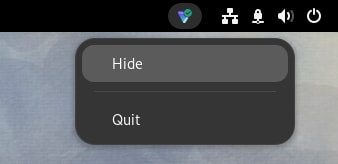
Theo mặc định, máy tính để bàn GNOME không hỗ trợ các biểu tượng khay. Để kích hoạt tính năng này:
1. Chạy lệnh:
sudo dnf install libappindicator-gtk3 gnome-shell-extension-appindicator gnome-extensions-app
2. Khởi động lại máy tính.
3. Sau khi hoàn thành việc này, hãy mở ứng dụng Extensions và đảm bảo rằng AppIndicator và Hỗ trợ KStatusNotifierItem được chuyển sang trạng thái bật trước khi mở ứng dụng.

Cảnh báo về việc sử dụng pip và PyPI
Lưu ý
1. Cách xóa ứng dụng Linux chính thức
Để gỡ cài đặt ứng dụng Linux, hãy mở terminal và nhập:
sudo dnf remove proton-vpn-gnome-desktop protonvpn-stable-release
2. Cách vô hiệu hóa công tắc ngắt sau khi đã gỡ cài đặt ứng dụng
Có thể dễ dàng tắt công tắc ngắt bên trong ứng dụng Linux, nhưng điều này không thể thực hiện nếu đã gỡ cài đặt ứng dụng. Trong trường hợp này, có thể xóa công tắc ngắt và khôi phục quyền truy cập internet như sau:
a) Xác định tên kết nối Proton VPN bằng cách chạy lệnh:
nmcli connection show --active
Lệnh này sẽ hiển thị danh sách các kết nối đang hoạt động của hệ thống.
b) Tìm các kết nối có dạng pvpn-. Các kết nối này thường bao gồm pvpn-killswitch và pvpn-ipv6leak-protection, đồng thời có thể bao gồm cả pvpn-routed-killswitch. Xóa tất cả các kết nối này bằng lệnh sau:
nmcli connection delete [tên kết nối]
Ví dụ:
nmcli connection delete pvpn-killswitch
c) Chạy lại lệnh sau để kiểm tra xem tất cả các kết nối Proton VPN đã được xóa hay chưa:
nmcli connection show --active
Nếu thấy còn bất kỳ kết nối Proton VPN nào, hãy xóa chúng như hướng dẫn ở trên.
3. Trải nghiệm ứng dụng Linux beta
Phiên bản beta của ứng dụng Linux cho phép truy cập các tính năng mới trước khi được phát hành công khai, nhưng phiên bản này vẫn đang trong quá trình phát triển. Việc sử dụng phiên bản beta và chia sẻ phản hồi sẽ giúp tìm và giải quyết lỗi.
Nếu đã cài đặt ứng dụng Linux, để kích hoạt quyền truy cập beta, chỉ cần mở ứng dụng, đi tới Settings và chuyển công tắc Beta access sang bật.

Nếu chưa cài đặt ứng dụng Linux, có thể cài đặt ứng dụng rồi kích hoạt quyền truy cập beta (như trên), hoặc có thể cài đặt trực tiếp ứng dụng beta bằng cách mở cửa sổ terminal và:
1. Tải xuống gói beta. Nhập:
wget "https://repo.protonvpn.com/fedora-$(cat /etc/fedora-release | cut -d' ' -f 3)-unstable/protonvpn-beta-release/protonvpn-beta-release-1.0.4-1.noarch.rpm"
2. Cài đặt kho lưu trữ Proton VPN beta chứa ứng dụng. Chạy lệnh:
sudo dnf install ./protonvpn-beta-release-1.0.4-1.noarch.rpm && sudo dnf check-update --refresh
3. Cài đặt ứng dụng. Chạy lệnh:
sudo dnf install proton-vpn-gnome-desktop
Là một phần của quá trình cài đặt, hệ thống sẽ yêu cầu chấp nhận khóa OpenPGP. Để thực hiện việc này khi được nhắc, hãy nhấn y .
- UserID : “Proton Technologies AG (Fedora 44) <opensource@proton.me>”
Dấu vân tay: 6929133BDE1CE1CFA9EDB286D84176F6844830D4
Từ : https://repo.protonvpn.com/fedora-44-unstable/public_key.asc(cửa sổ mới)
Lưu ý: Dấu vân tay này chỉ chính xác đối với phiên bản Fedora mới nhất (v. 44). Nếu sử dụng phiên bản Fedora cũ hơn, dấu vân tay sẽ khác.
Cách xóa ứng dụng Linux beta
Để gỡ cài đặt ứng dụng Linux beta, hãy mở terminal và nhập:
sudo dnf remove proton-vpn-gnome-desktop protonvpn-beta-release