


Cara menginstal aplikasi GUI Proton VPN di Fedora
- Membaca
- 3 mnt
- Kategori
- Linux
Dalam artikel ini, dijelaskan cara menggunakan aplikasi GUI Proton VPN Linux di sistem Fedora. Aplikasi GUI secara resmi mendukung versi Fedora stabil terbaru yang menjalankan lingkungan desktop GNOME. Saat ini, versi tersebut adalah Fedora 44.
Aplikasi ini mungkin berfungsi di lingkungan desktop Fedora lainnya (seperti KDE), tetapi dukungan untuk lingkungan tersebut mungkin terbatas.
Perlu dicatat bahwa Proton VPN CLI juga tersedia, sebuah alat baris perintah yang dijalankan dari terminal Linux.
Pelajari cara menginstal dan menggunakan Proton VPN Linux CLI
Untuk menginstal aplikasi GUI, buka jendela terminal dan:
1. Unduh paket yang berisi konfigurasi repositori dan kunci yang diperlukan untuk menginstal aplikasi Proton VPN. Masukkan:
wget "https://repo.protonvpn.com/fedora-$(cat /etc/fedora-release | cut -d' ' -f 3)-stable/protonvpn-stable-release/protonvpn-stable-release-1.0.4-1.noarch.rpm"
2. Instal repositori Proton VPN yang berisi aplikasi tersebut. Jalankan:
sudo dnf install ./protonvpn-stable-release-1.0.4-1.noarch.rpm && sudo dnf check-update --refresh
3. Instal aplikasi. Jalankan:
sudo dnf install proton-vpn-gnome-desktop
Sebagai bagian dari proses instal, akan ada permintaan untuk menerima kunci OpenPGP. Untuk melakukan ini saat diminta, ketuk y .
- UserID : “Proton Technologies AG (Fedora 44) <opensource@proton.me>”
Sidik jari: 6929133BDE1CE1CFA9EDB286D84176F6844830D4
Dari : https://repo.protonvpn.com/fedora-44-stable/public_key.asc(jendela baru)
Catatan: Sidik jari ini hanya benar untuk versi terbaru Fedora (v. 44). Jika menggunakan versi Fedora yang lebih lama, sidik jarinya akan berbeda.
Ikon baki sistem (opsional)
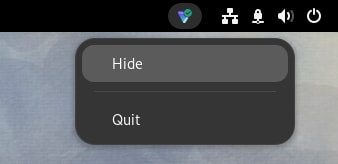
Secara bawaan, desktop GNOME tidak mendukung ikon baki. Untuk mengaktifkan fungsi ini:
1. Jalankan:
sudo dnf install libappindicator-gtk3 gnome-shell-extension-appindicator gnome-extensions-app
2. Mulai ulang komputer.
3. Setelah selesai, buka aplikasi Ekstensi dan pastikan AppIndicator dan Dukungan KStatusNotifierItem dialihkan ke aktif sebelum membuka aplikasi.

Peringatan tentang penggunaan pip dan PyPI
Catatan
1. Cara menghapus aplikasi resmi Linux
Untuk mencopot pemasangan aplikasi Linux, buka terminal dan masukkan:
sudo dnf remove proton-vpn-gnome-desktop protonvpn-stable-release
2. Cara menonaktifkan sakelar pemutus setelah menghapus instalan aplikasi
Sakelar pemutus dapat dengan mudah dimatikan di dalam aplikasi Linux, tetapi hal ini tidak dimungkinkan jika aplikasi sudah dihapus instalan. Dalam hal ini, sakelar pemutus dapat dihapus dan akses ke internet dipulihkan sebagai berikut:
a) Identifikasi nama koneksi Proton VPN dengan menjalankan perintah:
nmcli connection show --active
Ini akan menampilkan daftar koneksi aktif pada sistem.
b) Cari koneksi apa pun dengan prefiks pvpn- Ini biasanya meliputi pvpn-killswitch dan pvpn-ipv6leak-protection, serta mungkin meliputi pvpn-routed-killswitch. Hapus semua koneksi ini menggunakan perintah berikut:
nmcli connection delete [nama koneksi]
Sebagai contoh:
nmcli connection delete pvpn-killswitch
c) Jalankan kembali perintah berikut untuk memastikan bahwa semua koneksi Proton VPN telah dihapus:
nmcli connection show --active
Jika masih ada koneksi Proton VPN yang tersisa, hapus koneksi tersebut seperti yang dijelaskan di atas.
3. Coba aplikasi Linux beta kami
Versi beta dari aplikasi Linux kami memberikan akses ke fitur-fitur baru sebelum dirilis secara publik, tetapi versi ini masih dalam pengembangan. Dengan menggunakan versi beta dan membagikan masukan, tindakan ini dapat membantu menemukan dan mengalamatkan bug.
Jika sudah menginstal aplikasi Linux, untuk mengaktifkan akses beta, cukup buka aplikasi lalu buka Pengaturan dan alihkan sakelar Akses beta ke aktif.

Jika belum menginstal aplikasi Linux, instal aplikasi terlebih dahulu lalu aktifkan akses beta (seperti di atas), atau instal aplikasi beta secara langsung dengan membuka jendela terminal dan:
1. Unduh paket beta. Masukkan:
wget "https://repo.protonvpn.com/fedora-$(cat /etc/fedora-release | cut -d' ' -f 3)-unstable/protonvpn-beta-release/protonvpn-beta-release-1.0.4-1.noarch.rpm"
2. Instal repositori beta Proton VPN yang berisi aplikasi tersebut. Jalankan:
sudo dnf install ./protonvpn-beta-release-1.0.4-1.noarch.rpm && sudo dnf check-update --refresh
3. Instal aplikasi. Jalankan:
sudo dnf install proton-vpn-gnome-desktop
Sebagai bagian dari proses instal, akan ada permintaan untuk menerima kunci OpenPGP. Untuk melakukan ini saat diminta, ketuk y .
- UserID : “Proton Technologies AG (Fedora 44) <opensource@proton.me>”
Sidik jari: 6929133BDE1CE1CFA9EDB286D84176F6844830D4
Dari : https://repo.protonvpn.com/fedora-44-unstable/public_key.asc(jendela baru)
Catatan: Sidik jari ini hanya benar untuk versi terbaru Fedora (v. 44). Jika menggunakan versi Fedora yang lebih lama, sidik jarinya akan berbeda.
Cara menghapus aplikasi Linux beta
Untuk mencopot pemasangan aplikasi Linux beta, buka terminal dan masukkan:
sudo dnf remove proton-vpn-gnome-desktop protonvpn-beta-release