


Hoe u de Proton VPN GUI-app installeert op Fedora
- Lezen
- 4 min
- Categorie
- Linux
In dit artikel beschrijven we hoe u de Proton VPN Linux GUI-app op uw Fedora-systeem gebruikt. Onze GUI-app ondersteunt officieel de nieuwste stabiele Fedora-versie met de GNOME-bureaubladomgeving. Momenteel is dit Fedora 44.
Het werkt mogelijk op andere Fedora-bureaubladomgevingen (zoals KDE), maar de ondersteuning hiervoor is mogelijk beperkt.
Houdt u er rekening mee dat we ook de Proton VPN CLI aanbieden, een opdrachtregelprogramma dat vanuit de Linux-terminal wordt uitgevoerd.
Lees hoe u de Proton VPN Linux CLI installeert en gebruikt
Om de GUI-app te installeren, opent u een terminalvenster en:
1. Download het pakket dat de repositoryconfiguratie en sleutels bevat die nodig zijn om de Proton VPN-app te installeren. Voer in:
wget "https://repo.protonvpn.com/fedora-$(cat /etc/fedora-release | cut -d' ' -f 3)-stable/protonvpn-stable-release/protonvpn-stable-release-1.0.4-1.noarch.rpm"
2. Installeer de Proton VPN-repository die de app bevat. Voer uit:
sudo dnf install ./protonvpn-stable-release-1.0.4-1.noarch.rpm && sudo dnf check-update --refresh
3. Installeer de app. Voer uit:
sudo dnf install proton-vpn-gnome-desktop
Als onderdeel van het installatieproces wordt u gevraagd een OpenPGP-sleutel te accepteren. Tik, wanneer hierom wordt gevraagd, op y .
- Gebruikers-ID : “Proton Technologies AG (Fedora 44) <opensource@proton.me>”
Vingerafdruk: 6929133BDE1CE1CFA9EDB286D84176F6844830D4
Van : https://repo.protonvpn.com/fedora-44-stable/public_key.asc(nieuw venster)
Opmerking: deze vingerafdruk is alleen correct voor de nieuwste versie van Fedora (v. 44). Als u een oudere versie van Fedora gebruikt, zal de vingerafdruk anders zijn.
Systeemvakpictogram (optioneel)
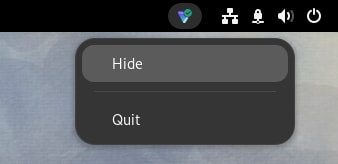
Standaard ondersteunt het GNOME-bureaublad geen systeemvakpictogrammen. Om deze functionaliteit in te schakelen:
1. Voer uit:
sudo dnf install libappindicator-gtk3 gnome-shell-extension-appindicator gnome-extensions-app
2. Herstart uw computer.
3. Zodra u dit heeft gedaan, opent u de Extensions-app en zorgt u ervoor dat de AppIndicator and KStatusNotifierItem-ondersteuning ingeschakeld is voordat u de app opent.

Een waarschuwing over het gebruik van pip en PyPI
Opmerkingen
1. Hoe u de officiële Linux-app verwijdert
Om de Linux-app te deïnstalleren, opent u een terminal en voert u het volgende in:
sudo dnf remove proton-vpn-gnome-desktop protonvpn-stable-release
2. Hoe u de IP-beveiliging uitschakelt nadat u de app heeft verwijderd
U kunt de IP-beveiliging eenvoudig uitschakelen in onze Linux-app, maar dit is niet mogelijk als u deze al heeft verwijderd. In dit geval kunt u de IP-beveiliging als volgt verwijderen en de toegang tot het internet herstellen:
a) Identificeer Proton VPN-verbindingsnamen door de volgende opdracht uit te voeren:
nmcli connection show --active
Dit toont een lijst met de actieve verbindingen van uw systeem.
b) Zoek naar verbindingen met de naam pvpn- Dit omvat meestal pvpn-killswitch en pvpn-ipv6leak-protection, en kan ook pvpn-routed-killswitch omvatten. Verwijder al deze verbindingen met de volgende opdracht:
nmcli connection delete [verbindingsnaam]
Bijvoorbeeld:
nmcli connection delete pvpn-killswitch
c) Voer de volgende opdracht opnieuw uit om te controleren of alle Proton VPN-verbindingen zijn verwijderd:
nmcli connection show --active
Als u nog Proton VPN-verbindingen ziet, verwijdert u deze zoals hierboven beschreven.
3. Probeer onze bèta-Linux-app uit
De bètaversie van onze Linux-app geeft u toegang tot nieuwe functies voordat ze openbaar worden uitgebracht, maar deze is nog in ontwikkeling. Door de bètaversie te gebruiken en uw feedback te delen, kunt u ons helpen bugs te vinden en aan te pakken.
Als u de Linux-app al heeft geïnstalleerd, opent u de app, gaat u naar Instellingen en zet u de schakelaar voor Bètatoegang aan om bètatoegang in te schakelen.

Als u de Linux-app nog niet heeft geïnstalleerd, kunt u de app installeren en vervolgens bèta-toegang inschakelen (zoals hierboven), of u kunt de bèta-app rechtstreeks installeren door een terminalvenster te openen en:
1. Download het bètapakket. Voer in:
wget "https://repo.protonvpn.com/fedora-$(cat /etc/fedora-release | cut -d' ' -f 3)-unstable/protonvpn-beta-release/protonvpn-beta-release-1.0.4-1.noarch.rpm"
2. Installeer de Proton VPN-bètarepository die de app bevat. Voer uit:
sudo dnf install ./protonvpn-beta-release-1.0.4-1.noarch.rpm && sudo dnf check-update --refresh
3. Installeer de app. Voer uit:
sudo dnf install proton-vpn-gnome-desktop
Als onderdeel van het installatieproces wordt u gevraagd een OpenPGP-sleutel te accepteren. Tik, wanneer hierom wordt gevraagd, op y .
- Gebruikers-ID : “Proton Technologies AG (Fedora 44) <opensource@proton.me>”
Vingerafdruk: 6929133BDE1CE1CFA9EDB286D84176F6844830D4
Van : https://repo.protonvpn.com/fedora-44-unstable/public_key.asc(nieuw venster)
Opmerking: deze vingerafdruk is alleen correct voor de nieuwste versie van Fedora (v. 44). Als u een oudere versie van Fedora gebruikt, zal de vingerafdruk anders zijn.
Hoe u de bèta-Linux-app verwijdert
Om de bèta-Linux-app te deïnstalleren, opent u een terminal en voert u in:
sudo dnf remove proton-vpn-gnome-desktop protonvpn-beta-release