


So installierst du die Proton VPN GUI-App auf Fedora
- Lesen
- 4 Min.
- Kategorie
- Linux
In diesem Artikel beschreiben wir, wie du die Proton VPN Linux-GUI-App auf deinem Fedora-System verwendest. Unsere GUI-App unterstützt offiziell die neueste stabile Fedora-Version, auf der die GNOME-Desktop-Umgebung ausgeführt wird. Derzeit ist dies Fedora 44.
Sie funktioniert möglicherweise auch auf anderen Fedora-Desktop-Umgebungen (wie KDE), aber der Support dafür ist eventuell eingeschränkt.
Beachte, dass wir auch die Proton VPN CLI anbieten, ein Befehlszeilen-Tool, das im Linux-Terminal ausgeführt wird.
Erfahre, wie du die Proton VPN Linux CLI installierst und verwendest
Um die GUI-App zu installieren, öffne ein Terminal-Fenster und:
1. Lade das Paket herunter, das die Repository-Konfiguration und die für die Installation der Proton VPN-App erforderlichen Schlüssel enthält. Gib Folgendes ein:
wget "https://repo.protonvpn.com/fedora-$(cat /etc/fedora-release | cut -d' ' -f 3)-stable/protonvpn-stable-release/protonvpn-stable-release-1.0.4-1.noarch.rpm"
2. Installiere das Proton VPN-Repository, das die App enthält. Führe aus:
sudo dnf install ./protonvpn-stable-release-1.0.4-1.noarch.rpm && sudo dnf check-update --refresh
3. Installiere die App. Führe Folgendes aus:
sudo dnf install proton-vpn-gnome-desktop
Im Zuge des Installationsprozesses wirst du dazu aufgefordert, einen OpenPGP-Schlüssel zu akzeptieren. Wenn du dazu aufgefordert wirst, tippe y .
- UserID : “Proton Technologies AG (Fedora 44) <opensource@proton.me>”
Fingerabdruck: 6929133BDE1CE1CFA9EDB286D84176F6844830D4
Von : https://repo.protonvpn.com/fedora-44-stable/public_key.asc(neues Fenster)
Hinweis: Dieser Fingerabdruck ist nur für die neueste Version von Fedora (v. 44) korrekt. Wenn du eine ältere Version von Fedora verwendest, ist der Fingerabdruck ein anderer.
System-Tray-Symbol (optional)
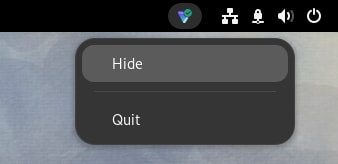
Standardmäßig unterstützt der GNOME-Desktop keine System-Tray-Symbole. So aktivierst du diese Funktion:
1. Führe Folgendes aus:
sudo dnf install libappindicator-gtk3 gnome-shell-extension-appindicator gnome-extensions-app
2. Starte deinen Computer neu.
3. Sobald du dies getan hast, öffne die Erweiterungen-App und stelle sicher, dass der AppIndicator– und KStatusNotifierItem-Support aktiviert ist, bevor du die App öffnest.

Eine Warnung zur Nutzung von pip und PyPI
Hinweise
1. So entfernst du die offizielle Linux-App
Um die Linux-App zu deinstallieren, öffne ein Terminal und gib Folgendes ein:
sudo dnf remove proton-vpn-gnome-desktop protonvpn-stable-release
2. So deaktivierst du den Kill Switch, nachdem du die App deinstalliert hast
Du kannst den Kill Switch ganz einfach in unserer Linux-App ausschalten, aber das ist nicht möglich, wenn du sie bereits deinstalliert hast. In diesem Fall kannst du den Kill Switch wie folgt entfernen und den Internetzugriff wiederherstellen:
a) Identifiziere die Proton VPN-Verbindungsnamen, indem du folgenden Befehl ausführst:
nmcli connection show --active
Dies zeigt eine Liste der aktiven Verbindungen deines Systems an.
b) Suche nach Verbindungen mit der Bezeichnung pvpn-. Dies umfasst normalerweise pvpn-killswitch und pvpn-ipv6leak-protection und kann auch pvpn-routed-killswitch beinhalten. Lösche alle diese Verbindungen mit folgendem Befehl:
nmcli connection delete [Verbindungsname]
Zum Beispiel:
nmcli connection delete pvpn-killswitch
c) Führe den folgenden Befehl erneut aus, um zu überprüfen, ob alle Proton VPN-Verbindungen entfernt wurden:
nmcli connection show --active
Wenn du noch Proton VPN-Verbindungen siehst, lösche sie wie oben beschrieben.
3. Probiere unsere Beta-Linux-App aus
Die Beta-Version unserer Linux-App gibt dir Zugriff auf neue Funktionen, bevor sie öffentlich freigegeben werden, befindet sich aber noch in der Entwicklung. Indem du die Beta-Version nutzt und dein Feedback teilst, kannst du uns helfen, Fehler zu finden und zu beheben.
Wenn du die Linux-App bereits installiert hast, öffne einfach die App, gehe zu Einstellungen und schalte den Schalter für den Beta-Zugang ein, um den Beta-Zugang zu aktivieren.

Wenn du die Linux-App noch nicht installiert hast, kannst du entweder die App installieren und dann den Beta-Zugriff aktivieren (wie oben beschrieben), oder du kannst die Beta-App direkt installieren, indem du ein Terminalfenster öffnest und Folgendes tust:
1. Lade das Beta-Paket herunter. Gib Folgendes ein:
wget "https://repo.protonvpn.com/fedora-$(cat /etc/fedora-release | cut -d' ' -f 3)-unstable/protonvpn-beta-release/protonvpn-beta-release-1.0.4-1.noarch.rpm"
2. Installiere das Proton VPN-Beta-Repository, das die App enthält. Führe Folgendes aus:
sudo dnf install ./protonvpn-beta-release-1.0.4-1.noarch.rpm && sudo dnf check-update --refresh
3. Installiere die App. Führe Folgendes aus:
sudo dnf install proton-vpn-gnome-desktop
Im Zuge des Installationsprozesses wirst du dazu aufgefordert, einen OpenPGP-Schlüssel zu akzeptieren. Wenn du dazu aufgefordert wirst, tippe y .
- UserID : “Proton Technologies AG (Fedora 44) <opensource@proton.me>”
Fingerabdruck: 6929133BDE1CE1CFA9EDB286D84176F6844830D4
Von : https://repo.protonvpn.com/fedora-44-unstable/public_key.asc(neues Fenster)
Hinweis: Dieser Fingerabdruck ist nur für die neueste Version von Fedora (v. 44) korrekt. Wenn du eine ältere Version von Fedora verwendest, ist der Fingerabdruck ein anderer.
So entfernst du die Linux-Beta-App
Um die Linux-Beta-App zu deinstallieren, öffne ein Terminal und gib Folgendes ein:
sudo dnf remove proton-vpn-gnome-desktop protonvpn-beta-release