


Como instalar o aplicativo GUI do Proton VPN no Fedora
- Leitura
- 4 min
- Categoria
- Linux
Neste artigo, descrevemos como usar o aplicativo GUI do Proton VPN para Linux no seu sistema Fedora. Nosso aplicativo GUI oferece suporte oficial à versão estável mais recente do Fedora executando o ambiente de desktop GNOME. Atualmente, esta é a Fedora 44.
Ele pode funcionar em outros ambientes de desktop do Fedora (como o KDE), mas o suporte para eles pode ser limitado.
Observe que também oferecemos a CLI do Proton VPN, uma ferramenta de linha de comando executada a partir do terminal do Linux.
Saiba como instalar e usar a Proton VPN Linux CLI
Para instalar o aplicativo GUI, abra uma janela do terminal e:
1. Baixe o pacote que contém a configuração do repositório e as chaves necessárias para instalar o aplicativo do Proton VPN. Insira:
wget "https://repo.protonvpn.com/fedora-$(cat /etc/fedora-release | cut -d' ' -f 3)-stable/protonvpn-stable-release/protonvpn-stable-release-1.0.4-1.noarch.rpm"
2. Instale o repositório do Proton VPN que contém o aplicativo. Execute:
sudo dnf install ./protonvpn-stable-release-1.0.4-1.noarch.rpm && sudo dnf check-update --refresh
3. Instale o aplicativo. Execute:
sudo dnf install proton-vpn-gnome-desktop
Como parte do processo de instalação, você precisará aceitar uma chave OpenPGP. Para fazer isso quando solicitado, toque em y .
- UserID : “Proton Technologies AG (Fedora 44) <opensource@proton.me>”
Impressão digital: 6929133BDE1CE1CFA9EDB286D84176F6844830D4
De : https://repo.protonvpn.com/fedora-44-stable/public_key.asc(nova janela)
Nota: Esta impressão digital está correta apenas para a versão mais recente do Fedora (v. 44). Se você estiver usando uma versão mais antiga do Fedora, a impressão digital será diferente.
Ícone da bandeja do sistema (opcional)
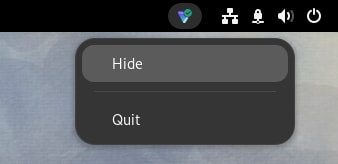
Por padrão, o desktop GNOME não oferece suporte a ícones de bandeja. Para ativar essa funcionalidade:
1. Execute:
sudo dnf install libappindicator-gtk3 gnome-shell-extension-appindicator gnome-extensions-app
2. Reinicie seu computador.
3. Depois de fazer isso, abra o aplicativo Extensões e certifique-se de que o Suporte a AppIndicator e KStatusNotifierItem esteja ativado antes de abrir o aplicativo.

Um aviso sobre o uso de pip e PyPI
Notas
1. Como remover o aplicativo oficial para Linux
Para desinstalar o aplicativo para Linux, abra um terminal e insira:
sudo dnf remove proton-vpn-gnome-desktop protonvpn-stable-release
2. Como desativar o kill switch depois de desinstalar o aplicativo
Você pode desativar facilmente o kill switch dentro do nosso aplicativo para Linux, mas isso não é possível se você já o tiver desinstalado. Nesse caso, você pode remover o kill switch e restaurar o acesso à internet da seguinte forma:
a) Identifique os nomes de conexão do Proton VPN executando o comando:
nmcli connection show --active
Isso mostrará uma lista das conexões ativas do seu sistema.
b) Procure por quaisquer conexões com o pvpn- Geralmente isso inclui pvpn-killswitch e pvpn-ipv6leak-protection, e pode incluir pvpn-routed-killswitch. Exclua todas essas conexões usando o seguinte comando:
nmcli connection delete [nome da conexão]
Por exemplo:
nmcli connection delete pvpn-killswitch
c) Execute novamente o seguinte comando para verificar se todas as conexões do Proton VPN foram removidas:
nmcli connection show --active
Se você vir alguma conexão do Proton VPN restante, exclua-a conforme descrito acima.
3. Experimente nosso aplicativo beta para Linux
A versão beta do nosso aplicativo para Linux dá acesso a novos recursos antes de serem lançados publicamente, mas ainda está em desenvolvimento. Ao usar a versão beta e compartilhar seu feedback, você nos ajuda a encontrar e resolver erros.
Se você já tem o aplicativo para Linux instalado, para ativar o acesso beta, basta abrir o aplicativo, ir em Configurações e alternar o seletor de Acesso beta para ativado.

Se você ainda não instalou o aplicativo para Linux, você pode instalar o aplicativo e ativar o acesso beta (como acima), ou pode instalar o aplicativo beta diretamente abrindo uma janela de terminal e:
1. Baixe o pacote beta. Insira:
wget "https://repo.protonvpn.com/fedora-$(cat /etc/fedora-release | cut -d' ' -f 3)-unstable/protonvpn-beta-release/protonvpn-beta-release-1.0.4-1.noarch.rpm"
2. Instale o repositório beta do Proton VPN que contém o aplicativo. Execute:
sudo dnf install ./protonvpn-beta-release-1.0.4-1.noarch.rpm && sudo dnf check-update --refresh
3. Instale o aplicativo. Execute:
sudo dnf install proton-vpn-gnome-desktop
Como parte do processo de instalação, você precisará aceitar uma chave OpenPGP. Para fazer isso quando solicitado, toque em y .
- UserID : “Proton Technologies AG (Fedora 44) <opensource@proton.me>”
Impressão digital: 6929133BDE1CE1CFA9EDB286D84176F6844830D4
De : https://repo.protonvpn.com/fedora-44-unstable/public_key.asc(nova janela)
Nota: Esta impressão digital está correta apenas para a versão mais recente do Fedora (v. 44). Se você estiver usando uma versão mais antiga do Fedora, a impressão digital será diferente.
Como remover o aplicativo beta do Linux
Para desinstalar o aplicativo beta do Linux, abra um terminal e insira:
sudo dnf remove proton-vpn-gnome-desktop protonvpn-beta-release