


如何在 Fedora 上安裝 Proton VPN GUI 應用程式
- 閱讀
- 1 分鐘
- 類別
- Linux
在本篇文章中,我們將說明如何在您的 Fedora 系統上使用 Proton VPN Linux GUI 應用程式。我們的 GUI 應用程式官方支援執行 GNOME 桌面環境的最新穩定 Fedora 版本。目前為 Fedora 44。
它可能可以在其他 Fedora 桌面環境(例如 KDE)中運作,但對這些環境的支援可能有限。
請注意,我們也提供 Proton VPN CLI,這是在 Linux 終端機中執行的命令列工具。
了解如何安裝和使用 Proton VPN Linux CLI
若要安裝 GUI 應用程式,請開啟終端機視窗並:
1. 下載包含安裝 Proton VPN 應用程式所需軟體庫組態和金鑰的套件。輸入:
wget "https://repo.protonvpn.com/fedora-$(cat /etc/fedora-release | cut -d' ' -f 3)-stable/protonvpn-stable-release/protonvpn-stable-release-1.0.4-1.noarch.rpm"
2. 安裝包含該應用程式的 Proton VPN 套件庫。請執行:
sudo dnf install ./protonvpn-stable-release-1.0.4-1.noarch.rpm && sudo dnf check-update --refresh
3. 安裝應用程式。執行:
sudo dnf install proton-vpn-gnome-desktop
作為安裝過程的一部分,系統將要求您接受 OpenPGP 金鑰。在收到提示時,請輕點 y 。
- UserID : “Proton Technologies AG (Fedora 44) <opensource@proton.me>”
指紋:6929133BDE1CE1CFA9EDB286D84176F6844830D4
來自:https://repo.protonvpn.com/fedora-44-stable/public_key.asc(新視窗)
注意:此指紋僅適用於最新版本的 Fedora (v. 44)。如果您使用的是較舊版本的 Fedora,指紋將會不同。
系統匣圖示(選填)
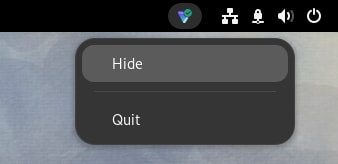
預設情況下,GNOME 桌面不支援系統匣圖示。若要啟用此功能:
1. 執行:
sudo dnf install libappindicator-gtk3 gnome-shell-extension-appindicator gnome-extensions-app
2. 重新啟動您的電腦。
3. 完成此操作後,請在開啟該應用程式之前,先開啟 Extensions 應用程式,並確保已將 AppIndicator 和 KStatusNotifierItem Support 切換為開啟。

備註
1. 如何移除官方 Linux 應用程式
若要解除安裝 Linux 應用程式,請開啟終端機並輸入:
sudo dnf remove proton-vpn-gnome-desktop protonvpn-stable-release
2. 解除安裝應用程式後如何停用緊急終止開關
您可以輕鬆在我們的 Linux 應用程式中關閉緊急終止開關,但如果您已經解除安裝該應用程式,就無法這樣做。在這種情況下,您可以檢修或移除緊急終止開關並按照以下步驟還原網路存取權限:
a) 透過執行以下指令來識別 Proton VPN 連線名稱:
nmcli connection show --active
這將會顯示您系統的使用中連線列表。
b) 尋找任何帶有 pvpn- 的連線。這通常包含 pvpn-killswitch 和 pvpn-ipv6leak-protection,也可能包含 pvpn-routed-killswitch。使用以下指令刪除所有這些連線:
nmcli connection delete [連線名稱]
例如:
nmcli connection delete pvpn-killswitch
c) 重新執行以下指令,以檢查所有 Proton VPN 連線是否都已移除:
nmcli connection show --active
如果您看到遺留任何 Proton VPN 連線,請按照上述說明將其刪除。
3. 試用我們的測試版 Linux 應用程式
我們 Linux 應用程式的測試版可讓您在全新功能公開發布前搶先體驗,但該版本目前仍在開發中。透過使用測試版並共享您的意見回饋,您可以幫助我們尋找並處理錯誤。
如果您已安裝 Linux 應用程式,若要啟用測試版存取權限,只需開啟應用程式並前往 設定 ,然後將測試版存取權限開關切換為 開啟即可。

如果您尚未安裝 Linux 應用程式,您可以選擇安裝該應用程式,然後啟用測試版存取權限(如上所述),或者您可以直接透過開啟終端機視窗並執行以下操作來安裝測試版應用程式:
1. 下載測試版套件。輸入:
wget "https://repo.protonvpn.com/fedora-$(cat /etc/fedora-release | cut -d' ' -f 3)-unstable/protonvpn-beta-release/protonvpn-beta-release-1.0.4-1.noarch.rpm"
2. 安裝包含該應用程式的 Proton VPN 測試版軟體庫。執行:
sudo dnf install ./protonvpn-beta-release-1.0.4-1.noarch.rpm && sudo dnf check-update --refresh
3. 安裝應用程式。執行:
sudo dnf install proton-vpn-gnome-desktop
作為安裝過程的一部分,系統將要求您接受 OpenPGP 金鑰。在收到提示時,請輕點 y 。
- UserID : “Proton Technologies AG (Fedora 44) <opensource@proton.me>”
指紋:6929133BDE1CE1CFA9EDB286D84176F6844830D4
來自:https://repo.protonvpn.com/fedora-44-unstable/public_key.asc(新視窗)
注意:此指紋僅適用於最新版本的 Fedora (v. 44)。如果您使用的是較舊版本的 Fedora,指紋將會不同。
如何移除測試版 Linux 應用程式
若要解除安裝測試版 Linux 應用程式,請開啟終端機並輸入:
sudo dnf remove proton-vpn-gnome-desktop protonvpn-beta-release