


WireGuard設定ファイルのダウンロード方法
- 閲覧中
- 0 分
- カテゴリー
- ダウンロードとインストール
WireGuard®は、安全で高速なVPNプロトコルであり、Windows、macOS、Android、およびiOS/iPadOSアプリでご利用いただけるようになりました。
これらのプラットフォームのいずれかをご利用の場合は、アプリからWireGuardを使用することを強くお勧めします。これがWireGuardを使用する最も簡単な方法であり、 Proton VPNの多くの高度な機能をご利用いただけます。例えば:
- キルスイッチと常時キルスイッチ
- Smart Protocol
- DNS漏洩防止機能(新しいウィンドウ)
- ポート転送(Windowsのみ)
しかし、Proton VPNのWireGuardの実装は、このプロトコルの公式なオープンソース仕様に準拠しています。つまり、上級ユーザーのお客様は、公式仕様に準拠している任意のWireGuardクライアントを使用して、WireGuardでProton VPNサーバーに接続することができます。これには、ルーターに組み込まれているWireGuardクライアントも含まれます。
サードパーティのWireGuardクライアントをProton VPNで使用するように設定するには、WireGuard設定ファイルをダウンロードする必要があります。
WireGuard設定ファイルのダウンロード方法
1. account.protonvpn.comにサインインし、ダウンロード → WireGuard 設定ファイルに進みます。
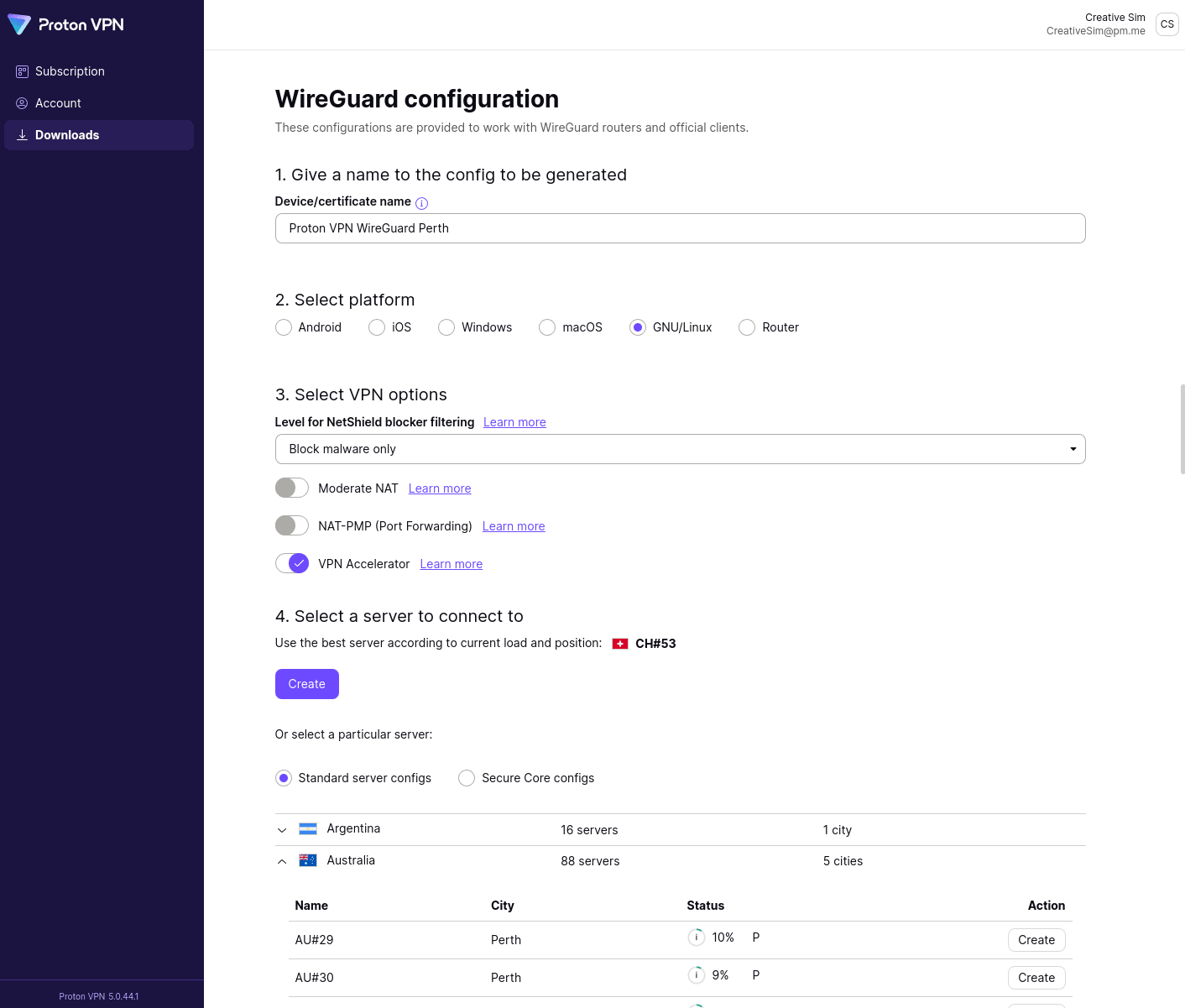
2. 生成する設定ファイルの名称を作成し、以下を選択します:
- プラットフォーム
- VPNオプション(Netshield広告ブロッカーのフィルタリングレベル、モデレート NAT、VPN Accelerator)
- 接続先サーバー(リストから選択するか、現在のサーバー負荷とお客様の位置情報に基づいて推奨されるサーバーを適用します)
作成をクリックします。
Free planをご利用の場合、利用可能なVPNオプションはVPN Acceleratorのみとなりますのでご注意ください。より高度な機能をご利用になるには、アップグレードすることができます。アップグレードするには、account.protonvpn.comにログインし、サブスクリプション → プランに進んでください。
3. Proton VPNがWireGuard設定ファイルを生成するまで数秒待ちます。ダウンロードをクリックして、設定ファイルを.confファイルとして保存します。
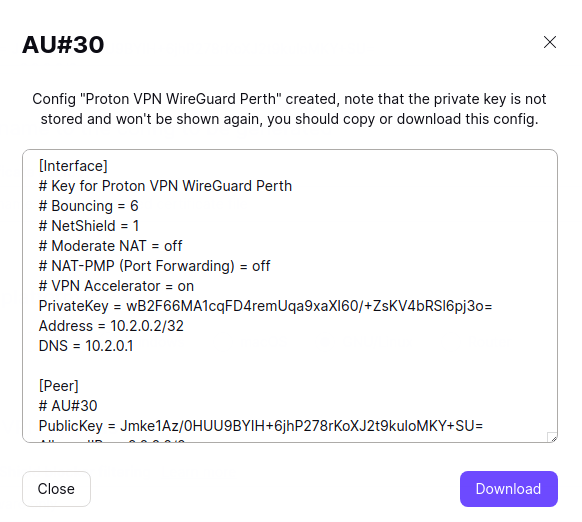
これで、このファイルを使用して、オープンソースのWireGuard標準に準拠した任意のWireGuardクライアントを構成し、Proton VPNで使用できるようになります。
今すぐProton VPNアカウントにサインアップして、サードパーティクライアントでWireGuardを使用しましょう(新しいウィンドウ)
複数のWireGuardトンネル
お客様のWireGuardクライアントまたはルーターがこの機能をサポートしている場合、複数のWireGuard VPNトンネルを同時にデプロイできます。これにより、特定のトラフィック(アプリやブラウザから)を特定のトンネルに割り当てることができます。この設定方法は本サポート記事の対象外であるため、詳細についてはクライアントまたはルーターのドキュメントをご参照ください。
このようなセットアップで弊社のWireGuard設定ファイルを使用するには:
- 上記の手順に従って、二つ(またはそれ以上)のWireGuard設定ファイルをダウンロードします。
- テキストエディタで二つ目の設定ファイルを開き、次の行を編集します:
- Address = 10.3.0.2/32
- DNS = 10.3.0.1
完了したら、ファイルを保存してテキストエディタを閉じます。
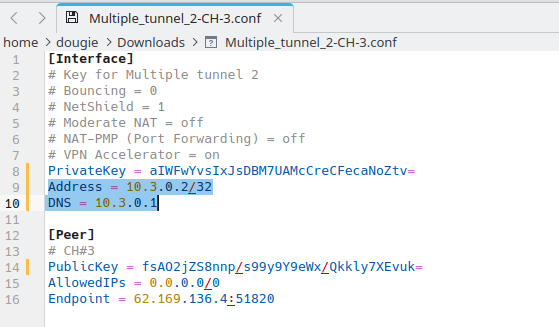
追加のトンネルごとに、アドレスの二番目の数字を一ずつ増やします。例えば、三つのトンネルの場合は以下を使用します:
- Address = 10.4.0.2/32
- DNS = 10.4.0.1
四つのトンネルの場合は以下を使用します:
- Address = 10.5.0.2/32
- DNS = 10.5.0.1
弊社のWireGuard設定ファイルの使用方法
弊社のWireGuard設定ファイルを使用して、標準のWireGuard構成を受け入れる任意のサードパーティ製WireGuardクライアントを手動で設定できます。例として、以下のガイド(主に公式のWireGuardアプリを使用)をご参照いただけます。