


Jak stáhnout konfigurační soubory WireGuard
- Čtení
- 3 minut
- Kategorie
- Stažení a instalace
WireGuard® je bezpečný a rychlý VPN protokol, který je nyní k dispozici v našich aplikacích pro Windows, macOS, Android a iOS/iPadOS.
Pokud používáte některou z těchto platforem, důrazně doporučujeme používat WireGuard prostřednictvím našich aplikací. Jedná se o nejsnazší způsob použití WireGuard, který vám navíc umožní využívat mnoho pokročilých funkcí Proton VPN. Například:
- Kill Switch a permanentní Kill Switch
- Smart Protocol
- Ochrana proti úniku DNS(nové okno)
- Přesměrování portu (pouze pro Windows)
Implementace WireGuard od Proton VPN však splňuje oficiální open-source specifikace tohoto protokolu. To znamená, že pokročilí uživatelé mohou k připojení k serverům Proton VPN pomocí WireGuard použít jakéhokoli klienta WireGuard, který rovněž odpovídá oficiálním specifikacím. To zahrnuje i klienty WireGuard integrované v routerech.
Chcete-li nakonfigurovat klienta WireGuard třetí strany pro použití s Proton VPN, musíte si stáhnout konfigurační soubor WireGuard.
Jak stáhnout konfigurační soubor WireGuard
1. Přihlaste se na adrese account.protonvpn.com a přejděte na Stažení → Konfigurace WireGuard.
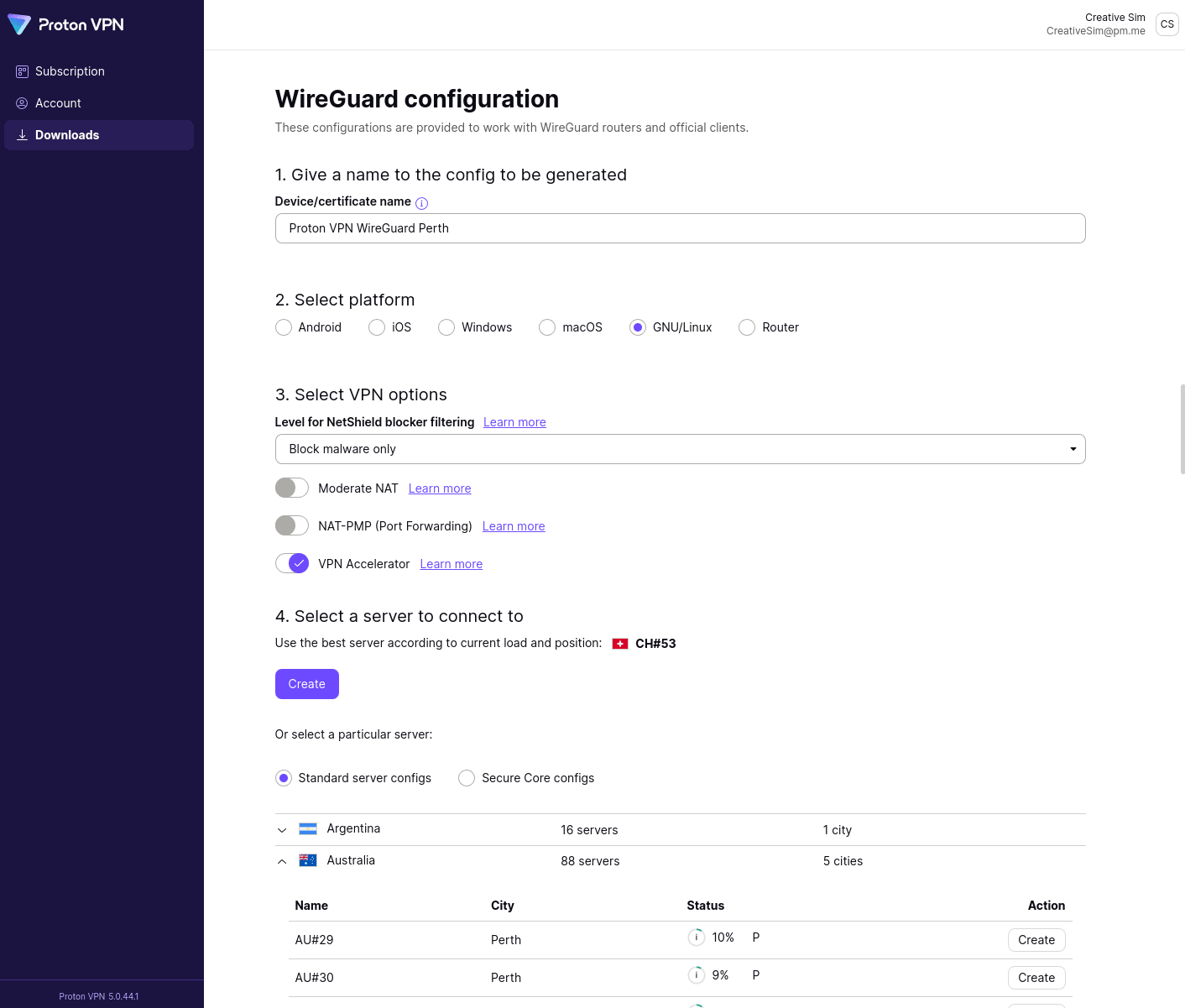
2. Vytvořte název pro konfiguraci, kterou chcete vygenerovat, a poté vyberte:
- Platforma
- Možnosti VPN (úroveň filtrování blokátoru reklam Netshield, Moderate NAT, VPN Accelerator)
- Server, ke kterému se chcete připojit (vyberte ze seznamu nebo přijměte námi doporučený server na základě aktuálního vytížení serveru a vašeho umístění)
Klikněte na Vytvořit.
Upozorňujeme, že pokud využíváte Free plan, jedinou dostupnou možností VPN je VPN Accelerator. Chcete-li získat přístup k pokročilejším funkcím, můžete provést upgrade. To provedete tak, že se přihlásíte na adrese account.protonvpn.com a přejdete na Předplatné → Plány.
3. Počkejte několik sekund, než Proton VPN vygeneruje konfigurační soubor WireGuard. Kliknutím na Stáhnout uložte konfigurační soubor jako soubor .conf.
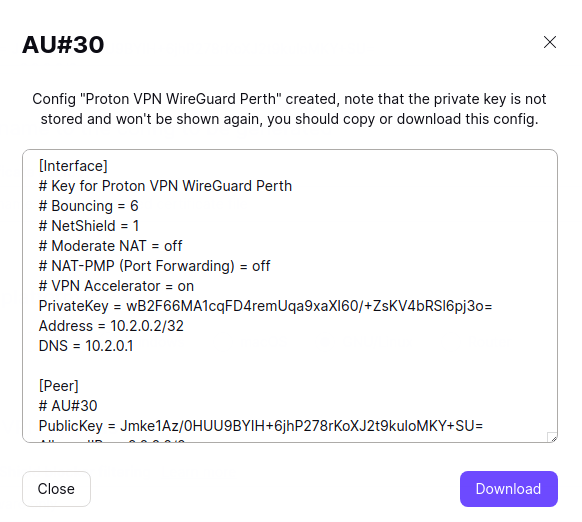
Tento soubor nyní můžete použít ke konfiguraci jakéhokoli klienta WireGuard, který splňuje open-source standard WireGuard pro použití s Proton VPN.
Zaregistrujte se k účtu Proton VPN a používejte WireGuard v klientech třetích stran(nové okno)
Vícenásobné tunely WireGuard
Pokud váš klient WireGuard nebo router tuto funkci podporuje, můžete implementovat několik VPN tunelů WireGuard současně. To vám umožní přiřadit konkrétní síťový provoz (z aplikace nebo prohlížeče) ke konkrétnímu tunelu. Postup, jak to provést, přesahuje rámec tohoto článku podpory, takže podrobnější informace naleznete v dokumentaci k vašemu klientovi nebo routeru.
Chcete-li použít naše konfigurační soubory WireGuard v takové instalaci:
- Stáhněte si dva (nebo více) konfigurační soubory WireGuard, jak je popsáno výše.
- Otevřete druhý konfigurační soubor v textovém editoru a upravte následující řádky:
- Address = 10.3.0.2/32
- DNS = 10.3.0.1
Jakmile budete hotovi, soubor uložte a textový editor zavřete.
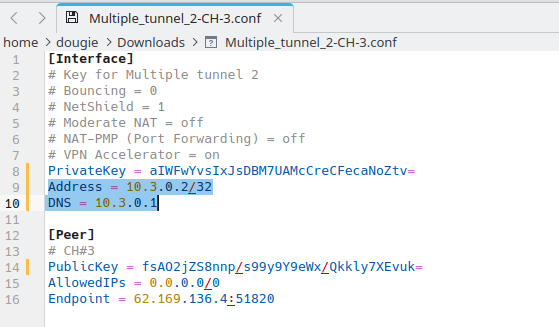
U každého dalšího tunelu jednoduše zvyšte druhé číslo v adrese o jedno. Například pro tři tunely použijte:
- Address = 10.4.0.2/32
- DNS = 10.4.0.1
Pro čtyři tunely použijte:
- Address = 10.5.0.2/32
- DNS = 10.5.0.1
Jak používat naše konfigurační soubory WireGuard
Naše konfigurační soubory WireGuard můžete použít k ruční konfiguraci jakéhokoli klienta WireGuard třetí strany, který podporuje standardní konfigurace WireGuard. Jako příklad můžete použít následující návody (které využívají převážně oficiální aplikace WireGuard):