


如何下载 WireGuard 配置文件
- 阅读
- 0 分钟
- 类别
- 下载和安装
WireGuard® 是一种安全、快速的 VPN 协议,现已在我们适用于 Windows、macOS、Android 和 iOS/iPadOS 的应用中推出。
如果您使用上述平台之一,我们强烈建议通过我们的应用使用 WireGuard,这是使用 WireGuard 最简单的方式,还能让您享受 Proton VPN 的许多高级功能。例如:
- 终止开关和永久终止开关
- Smart Protocol
- DNS 泄露保护(新窗口)
- 端口转发(仅限 Windows)
不过,Proton VPN 对 WireGuard 的实现遵循该协议的官方开源规范。这意味着高级用户可以使用任何同样符合官方规范的 WireGuard 客户端,通过 WireGuard 连接到 Proton VPN 服务器,其中包括内置于路由器的 WireGuard 客户端
要将第三方 WireGuard 客户端配置为与 Proton VPN 一起使用,您需要下载一个 WireGuard 配置文件
如何下载 WireGuard 配置文件
1. 登录 account.protonvpn.com,然后前往下载 → WireGuard 配置
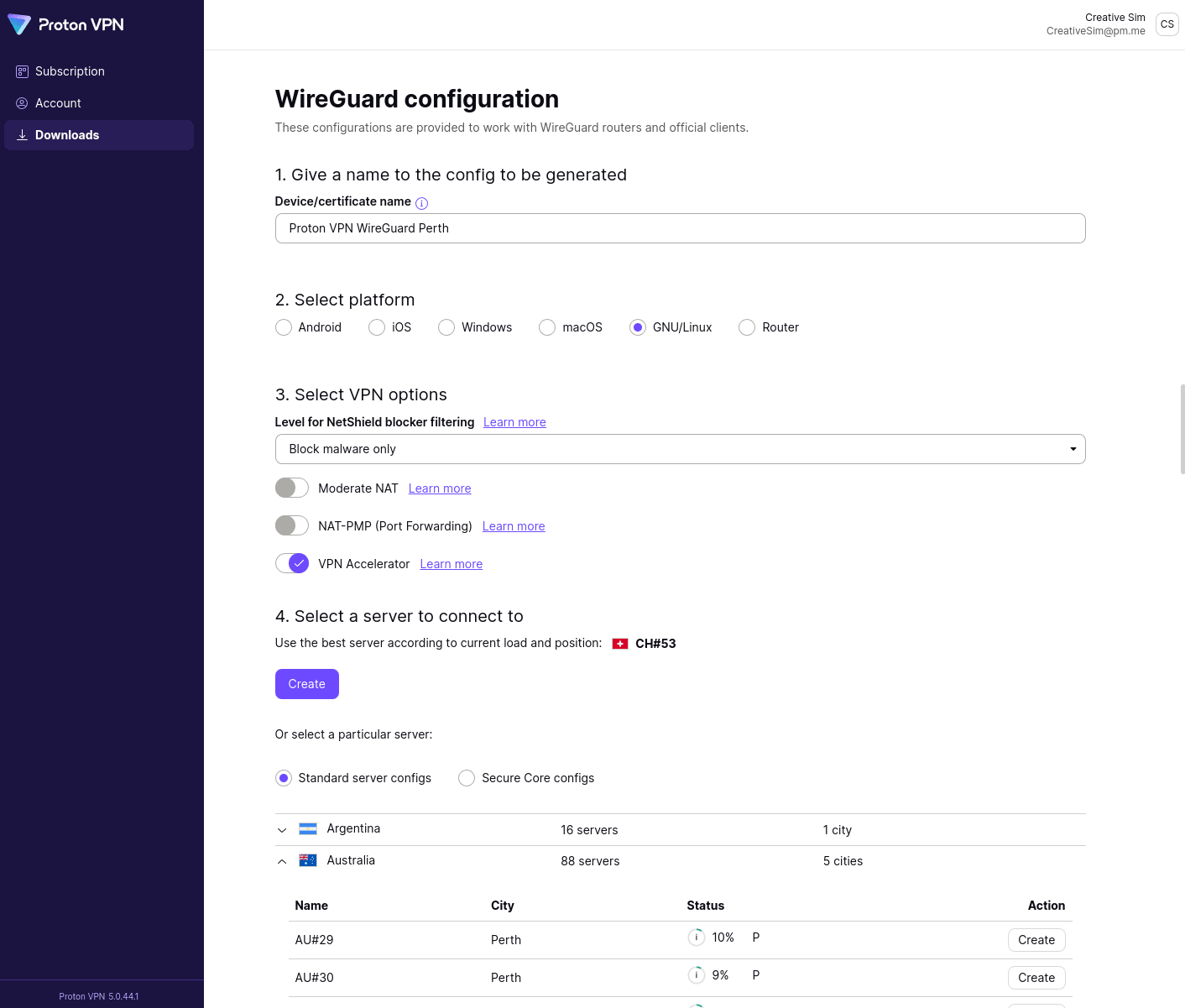
2. 为即将生成的配置创建一个名称,然后选择:
- 平台
- VPN 选项(Netshield 广告屏蔽器过滤级别、中等 NAT、VPN Accelerator)
- 要连接的服务器(从列表中选择,或接受我们根据当前服务器负载和您的位置推荐的服务器)
点击创建。
请注意,如果您使用 Free 套餐,则唯一可用的 VPN 选项是 VPN Accelerator。要使用更多高级功能,您可以升级。为此,请登录 account.protonvpn.com,然后前往订阅 → 套餐。
3. 等待几秒钟,让 Proton VPN 生成 WireGuard 配置文件。点击下载,将配置文件保存为 .conf 文件
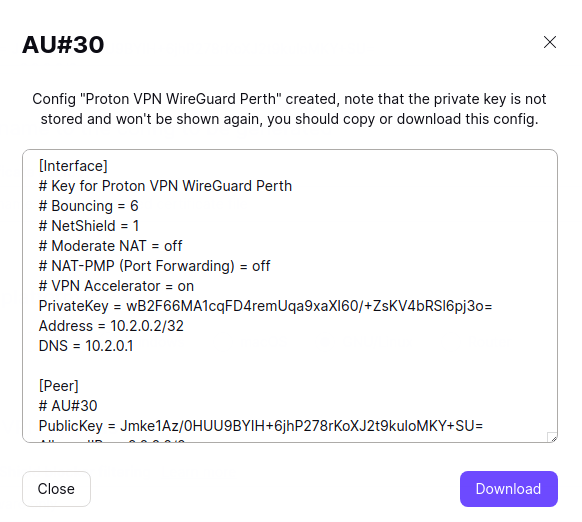
现在,您可以使用此文件来配置任何符合开源 WireGuard 标准的 WireGuard 客户端,以便与 Proton VPN 一起使用。
立即注册 Proton VPN 帐户,在第三方客户端上使用 WireGuard(新窗口)
多个 WireGuard 隧道
如果您的 WireGuard 客户端或路由器支持该功能,您可以同时部署多个 WireGuard VPN 隧道。这允许您将特定流量(例如来自某个应用或浏览器的流量)分配到特定隧道。具体操作方法超出了本支持文章的范围,因此您需要查阅您的客户端或路由器的文档以了解更多详细信息。
要在这样的设置中使用我们的 WireGuard 配置文件:
- 如上所述,下载两个(或更多)WireGuard 配置文件。
- 在文本编辑器中打开第二个配置文件,并编辑以下几行:
- Address = 10.3.0.2/32
- DNS = 10.3.0.1
完成后,保存文件并关闭文本编辑器。
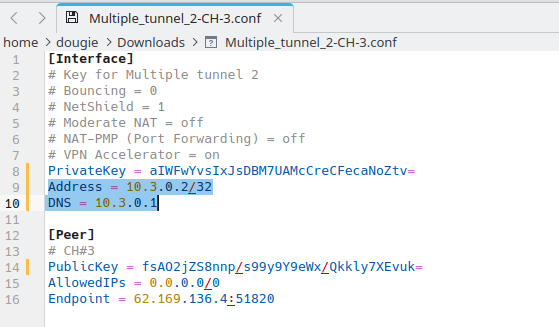
每增加一条隧道,只需将地址中的第二个数字加一。例如,对于三条隧道,请使用:
- Address = 10.4.0.2/32
- DNS = 10.4.0.1
对于四条隧道,请使用:
- Address = 10.5.0.2/32
- DNS = 10.5.0.1
如何使用我们的 WireGuard 配置文件
您可以使用我们的 WireGuard 配置文件,手动配置任何接受标准 WireGuard 配置的第三方 WireGuard 客户端。以下指南(主要使用官方 WireGuard 应用)可作为示例: