


Sådan downloader De WireGuard-konfigurationsfiler
- Læsetid
- 3 min
- Kategori
- Download og installation
WireGuard® er en sikker og hurtig VPN-protokol, der nu er tilgængelig i vores Windows-, macOS-, Android- og iOS/iPadOS-apps.
Hvis De bruger en af disse platforme, anbefaler vi på det kraftigste, at De bruger WireGuard via vores apps, da dette er den nemmeste måde at bruge WireGuard på, og det giver Dem mulighed for at drage fordel af mange af Proton VPN’s avancerede funktioner. For eksempel:
- Nødstop og permanent nødstop
- Smart-protokol
- DNS-lækagebeskyttelse(nyt vindue)
- Port-viderestilling (kun Windows)
Proton VPN’s implementering af WireGuard følger dog de officielle open-source-specifikationer for protokollen. Dette betyder, at avancerede brugere kan bruge enhver WireGuard-klient, der også matcher de officielle specifikationer, til at oprette forbindelse til Proton VPN-servere ved hjælp af WireGuard. Dette omfatter WireGuard-klienter, der er indbygget i routere.
For at konfigurere en tredjeparts WireGuard-klient til brug med Proton VPN, skal De downloade en WireGuard-konfigurationsfil.
Sådan downloader De en WireGuard-konfigurationsfil
1. Log ind på account.protonvpn.com og gå til Overførsler → WireGuard-konfiguration.
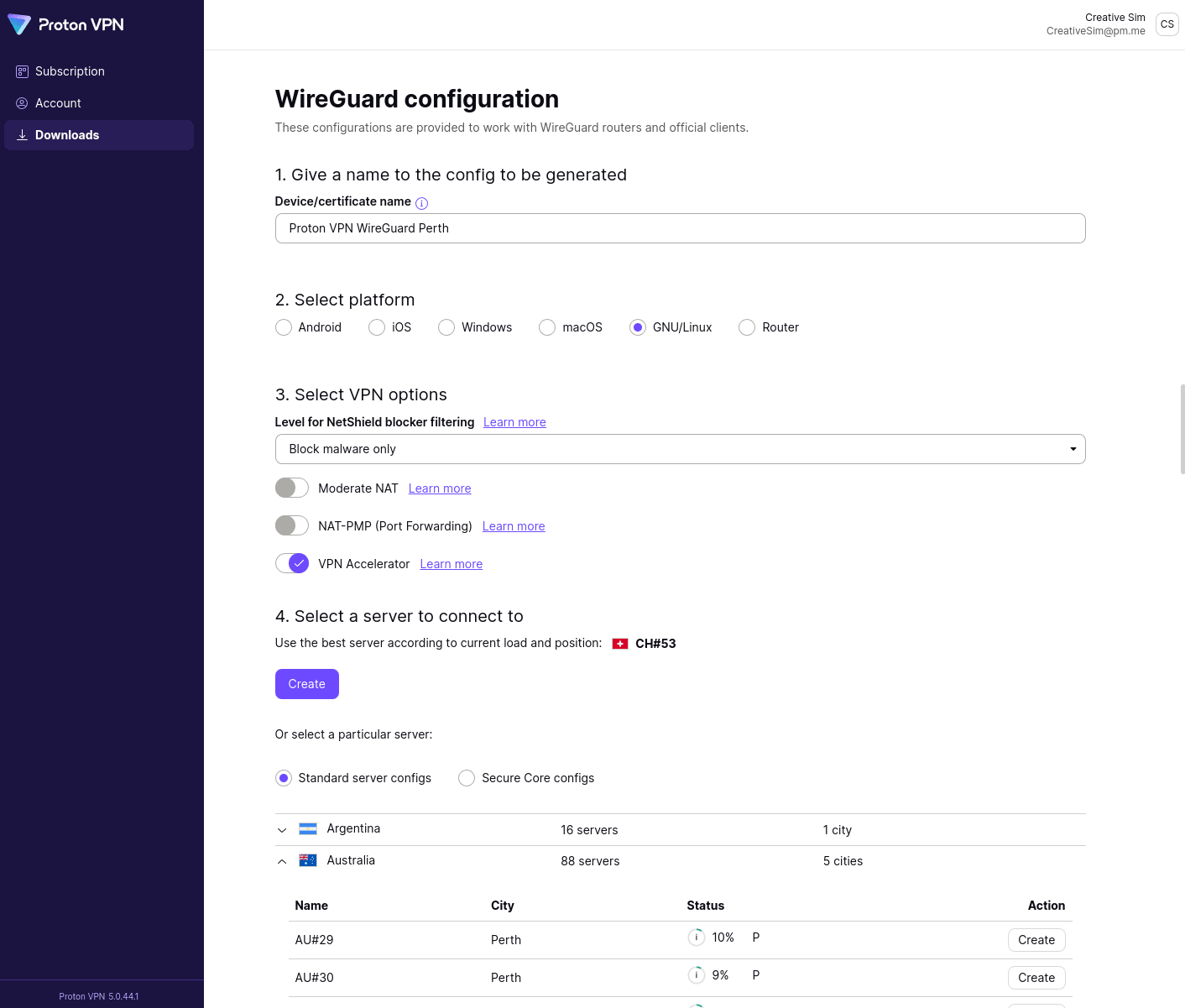
2. Opret et navn til den konfiguration, De skal til at generere, og vælg derefter:
- Platform
- VPN-indstillinger (Netshield-annonceblokering-filtreringsniveau, Moderat NAT, VPN Accelerator)
- Server at oprette forbindelse til (vælg fra listen, eller accepter vores anbefalede server baseret på aktuel serverbelastning og Deres placering)
Klik på Opret.
Bemærk, at hvis De har et Free plan, er den eneste tilgængelige VPN-indstilling for Dem VPN Accelerator. For at få adgang til flere avancerede funktioner kan De opgradere. For at gøre dette skal De logge ind på account.protonvpn.com og gå til Abonnement → Abonnementer.
3. Vent et par sekunder på, at Proton VPN genererer WireGuard-konfigurationsfilen. Klik på Download for at gemme konfigurationsfilen som en .conf-fil.
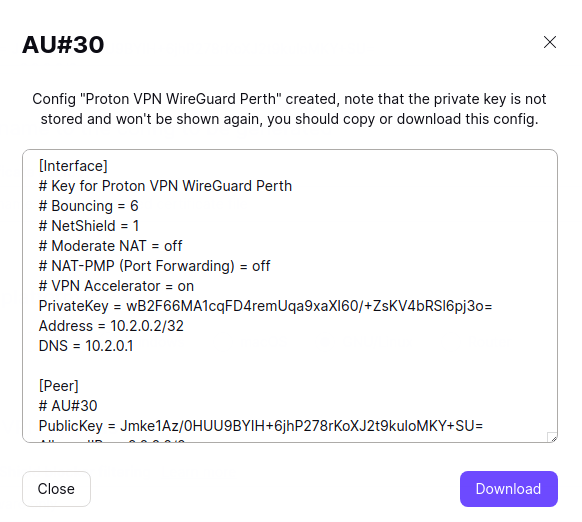
De kan nu bruge denne fil til at konfigurere enhver WireGuard-klient, der overholder open-source WireGuard-standarden, til brug med Proton VPN.
Opret en Proton VPN-konto nu for at bruge WireGuard på tredjepartsklienter(nyt vindue)
Flere WireGuard-tunneler
Hvis Deres WireGuard-klient eller -router understøtter funktionen, kan De udrulle flere WireGuard VPN-tunneler samtidigt. Dette giver Dem mulighed for at tildele specifik trafik (fra en app eller browser) til en specifik tunnel. Hvordan dette gøres, ligger uden for denne supportartikels rammer, så De skal se dokumentationen til Deres klient eller router for at få yderligere detaljer.
For at bruge vores WireGuard-konfigurationsfiler med en sådan opsætning:
- Download to (eller flere) WireGuard-konfigurationsfiler, som beskrevet ovenfor.
- Åbn den anden konfigurationsfil i et tekstredigeringsprogram, og rediger følgende linjer:
- Address = 10.3.0.2/32
- DNS = 10.3.0.1
Gem filen, og luk Deres tekstredigeringsprogram, når De er færdig.
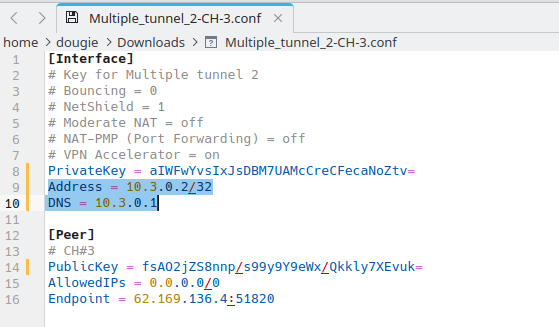
For hver yderligere tunnel skal De blot øge det andet tal i adressen med én. For eksempel til tre tunneler skal De bruge:
- Address = 10.4.0.2/32
- DNS = 10.4.0.1
Til fire tunneler skal De bruge:
- Address = 10.5.0.2/32
- DNS = 10.5.0.1
Sådan bruger De vores WireGuard-konfigurationsfiler
De kan bruge vores WireGuard-konfigurationsfiler til manuelt at konfigurere enhver tredjeparts WireGuard-klient, der accepterer standard-WireGuard-konfigurationer. Følgende vejledninger (som hovedsageligt bruger de officielle WireGuard-apps) kan bruges som eksempler: