


Hvad er moderat NAT, og hvordan bruges det
- Læsetid
- 3 min
- Kategori
- Moderat NAT
Moderat NAT er en funktion, der primært er nyttig for onlinespillere. Afhængigt af Deres trusselsmodel gør aktivering af denne indstilling Dem en smule mere sårbar over for korrelationsangreb, men det kan løse forbindelsesproblemer, når De spiller multiplayer-onlinespil, har videosamtaler ved hjælp av WebRTC eller udfører andre aktiviteter, der kræver en direkte peer-to-peer-forbindelse.
Indstillingen bør være velkendt for enhver, der ejer en spillekonsol (på Xbox-enheder kaldes det NAT type Moderat, mens det på PlayStation-enheder kaldes NAT type 2).
Moderat NAT er en funktion tilgængelig for alle med et betalt Proton VPN-abonnement. Hvis De er på vores Free plan, kan De opgradere for at låse op for denne og mange andre funktioner. For at gøre dette skal De logge ind på account.protonvpn.com, gå til Abonnement → Abonnementer, og vælge et betalt abonnement.
Bemærk, at De ikke kan bruge moderat NAT og port-viderestilling på samme tid.
Hvad er NAT?
Netværksadresseoversættelse (NAT) kortlægger Deres enheds IP-adresse til en ekstern IP-adresse, som kan tilgås fra internettet.
Få mere at vide om IP-adresser
NAT udføres typisk på en router, men når De bruger en VPN, udføres det på VPN-serveren.
NAT-indstillinger
Striks NAT
Striks NAT kortlægger tilfældigt forbindelsen mellem VPN-serverens IP-adresse og Deres enheds IP-adresse. Dette er godt for privatlivet, fordi det gør det sværere at korrelere trafik mellem de to enheder. En udefrakommende observatør kan ikke se, at to internetforbindelser kommer fra den samme enhed.
Fordi det er godt for privatlivet, er striks NAT aktiveret som standard for alle Proton VPN-brugere. Det forhindrer dog direkte forbindelser med andre på internettet og kan derfor forårsage problemer, når De spiller multiplayer-onlinespil. Disse problemer kan omfatte:
- Langsomme forbindelseshastigheder
- Høje ping-tider (hvilket resulterer i lag)
- Problemer med at deltage i eller være vært for multiplayer-spil
- Ikke at kunne høre Deres holdkammerater, når De spiller spil
Andre problemer omfatter:
- Langsommere eller mindre pålidelige videokonferencesessioner ved brug af WebRTC-baserede systemer
- Upålidelige Slack-forbindelser
Medmindre De er en onlinespiller, der oplever sådanne problemer, anbefaler vi kraftigt at lade striks NAT forblive aktiveret.
Moderat NAT
Moderat NAT deaktiverer randomiseringen af kortlægningen mellem VPN-serveren og Deres enhed. Dette reducerer Deres privatliv en smule, men gør det muligt at oprette direkte forbindelser til andre brugere, hvilket eliminerer de problemer, som striks NAT kan forårsage for onlinespillere.
Hvis De oplever forbindelsesproblemer under onlinespil, bør aktivering af moderat NAT løse Deres problemer.
Sådan bruges moderat NAT
Windows
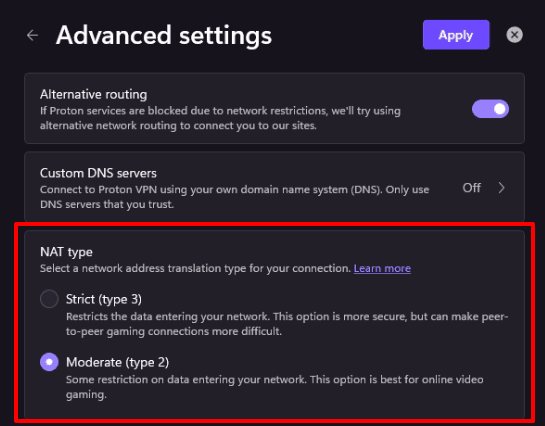
1. Åbn Windows-appen, og gå til Indstillinger → Forbindelse → Avancerede indstillinger → NAT type, og vælg Striks (type 3) eller Moderat (type 2). Klik på Anvend, når De er færdig.
macOS
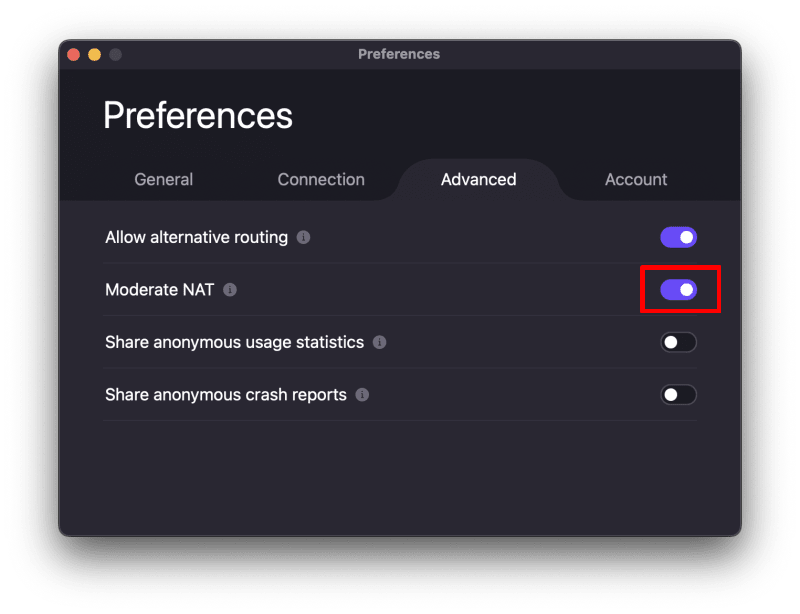
1. Åbn macOS-appen, og gå til menulinjen → Præferencer → fanen Forbindelse.
2. Slå kontakten Moderat NAT til for at aktivere moderat NAT, eller fra for at deaktivere det.
Android
1. Åbn Proton VPN-appen, og gå til fanen Indstillinger → Avanceret → NAT type.

2. Vælg Striks eller Moderat NAT.

iOS and iPadOS
Åbn Proton VPN-appen, og gå til Indstillinger → Avanceret → Moderat NAT, og slå kontakten til for at aktivere moderat NAT, eller fra for at deaktivere det.

Linux-app (GUI)
Åbn Proton VPN-appen, og gå til Menu (V) → Indstillinger → Forbindelse, og slå kontakten Moderat NAT til.

Linux CLI
Åbn et terminalvindue, og kør:
protonvpn config set moderate-nat on
Eller
protonvpn config set moderate-nat off
Manuelle forbindelser
De kan manuelt konfigurere Deres enhed til Proton VPN ved hjælp af vores WireGuard®- og OpenVPN-konfigurationsfiler. Gør følgende for at bruge moderat NAT på disse forbindelser:
WireGuard
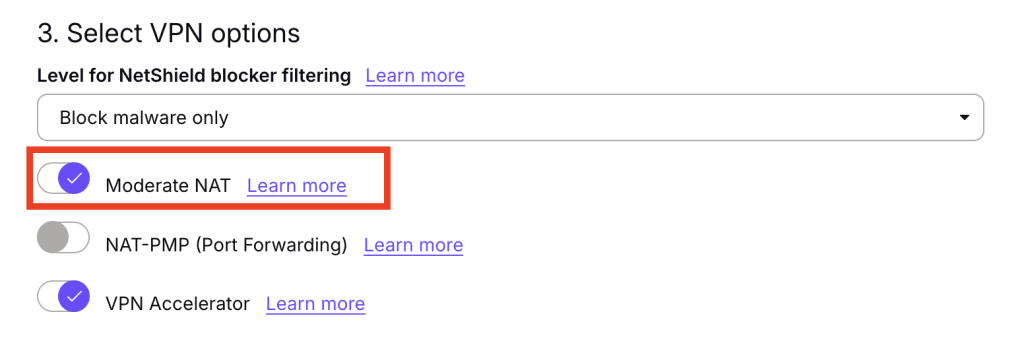
Slå indstillingen Moderat NAT til, når De konfigurerer Deres manuelle WireGuard-konfigurationsfil.
OpenVPN
Føj suffikset +nr til Deres OpenVPN-brugernavn, når De godkender Deres konto. For eksempel: 123456789+nr.
Husk, at Deres OpenVPN-brugernavn og -adgangskode er anderledes end Deres Proton VPN-kontobrugernavn eller -adgangskode.