


Czym jest umiarkowany NAT i jak go używać
- Odczytywanie
- 4 min
- Kategoria
- Umiarkowany NAT
Umiarkowany NAT to funkcja przydatna głównie dla graczy online. W zależności od Twojego modelu zagrożeń włączenie tego ustawienia sprawia, że jesteś nieco bardziej podatny na ataki korelacyjne, ale może to rozwiązać problemy z połączeniem podczas grania w wieloosobowe gry online, prowadzenia rozmów wideo przy użyciu WebRTC lub innych aktywności wymagających bezpośredniego połączenia typu peer-to-peer.
To ustawienie powinno być znane każdemu, kto posiada konsolę do gier (na urządzeniach Xbox nosi ono nazwę Typ NAT: umiarkowany, a na urządzeniach PlayStation – Typ NAT 2).
Umiarkowany NAT to funkcja dostępna dla każdego, kto korzysta z płatnego planu Proton VPN. Jeśli korzystasz z naszego darmowego planu (Free plan), możesz go ulepszyć, aby odblokować tę i wiele innych funkcji. Aby to zrobić, zaloguj się na stronie account.protonvpn.com, przejdź do sekcji Subskrypcja → Plany i wybierz płatny plan.
Pamiętaj, że nie możesz jednocześnie korzystać z umiarkowanego NAT i przekierowania portów.
Czym jest NAT?
Translacja adresów sieciowych (NAT) mapuje adres IP Twojego urządzenia na zewnętrzny adres IP, który jest dostępny z internetu.
Dowiedz się więcej o adresach IP
Proces NAT jest zazwyczaj przeprowadzany na routerze, ale podczas korzystania z VPN odbywa się na serwerze VPN.
Opcje NAT
Ścisły NAT
Ścisły NAT losowo mapuje połączenie między adresem IP serwera VPN a adresem IP Twojego urządzenia. Jest to dobre dla prywatności, ponieważ utrudnia powiązanie ruchu sieciowego między tymi dwoma urządzeniami. Zewnętrzny obserwator nie jest w stanie dostrzec, że dwa połączenia internetowe pochodzą z tego samego urządzenia.
Ze względu na ochronę prywatności ścisły NAT jest domyślnie włączony dla wszystkich użytkowników Proton VPN. Uniemożliwia on jednak bezpośrednie połączenia z innymi osobami w internecie, co może powodować problemy podczas grania w wieloosobowe gry online. Problemy te mogą obejmować:
- Niska prędkość połączenia
- Wysoki ping (powodujący opóźnienia)
- Problemy z dołączaniem do gier wieloosobowych lub ich hostowaniem
- Brak możliwości usłyszenia członków drużyny podczas gry
Inne problemy to m.in.:
- Wolniejsze lub mniej niezawodne sesje wideokonferencyjne przy użyciu systemów opartych na WebRTC
- Niestabilne połączenia z aplikacją Slack
O ile nie jesteś graczem online, który doświadcza takich problemów, zdecydowanie zalecamy pozostawienie włączonego ścisłego NAT.
Umiarkowany NAT
Umiarkowany NAT wyłącza losowość mapowania między serwerem VPN a Twoim urządzeniem. Nieco zmniejsza to Twoją prywatność, ale pozwala na nawiązywanie bezpośrednich połączeń z innymi użytkownikami, eliminując tym samym problemy, które ścisły NAT może powodować u graczy online.
Jeśli doświadczasz problemów z połączeniem podczas grania online, włączenie umiarkowanego NAT powinno rozwiązać Twoje problemy.
Jak korzystać z umiarkowanego NAT
Windows
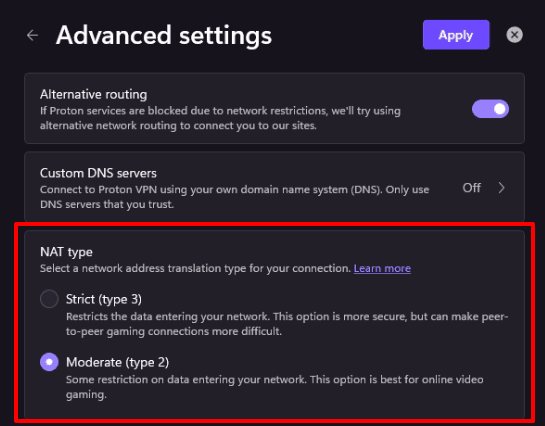
1. Otwórz aplikację dla systemu Windows i przejdź do: Ustawienia → Połączenie → Ustawienia zaawansowane → Typ NAT, a następnie wybierz Ścisły (typ 3) lub Umiarkowany (typ 2). Kliknij Zastosuj, gdy skończysz.
macOS
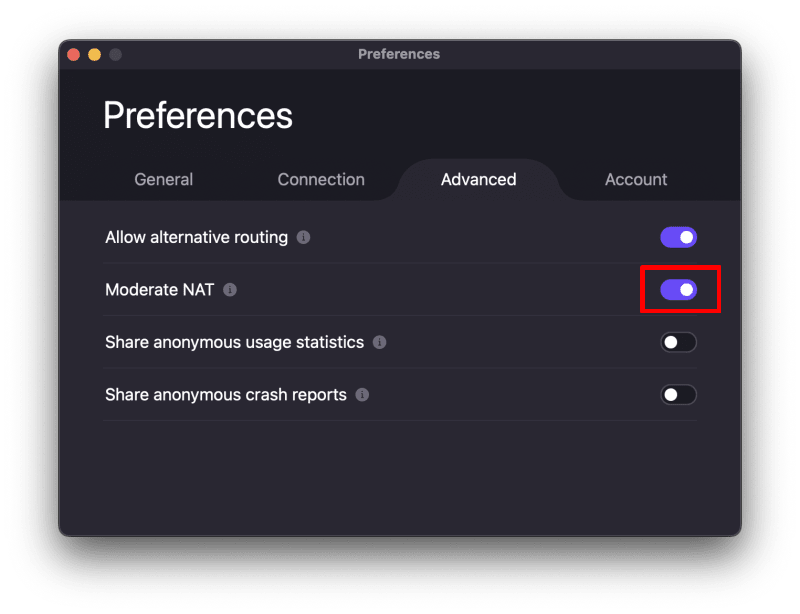
1. Otwórz aplikację dla systemu macOS i przejdź do: pasek menu → Ustawienia → karta Połączenie.
2. Ustaw przełącznik Umiarkowany NAT w pozycji włączonej, aby włączyć umiarkowany NAT, lub wyłączonej, aby go wyłączyć.
Android
1. Otwórz aplikację Proton VPN i przejdź do karty Ustawienia → Zaawansowane → Typ NAT.

2. Wybierz Ścisły lub Umiarkowany NAT.

iOS i iPadOS
Otwórz aplikację Proton VPN, przejdź do sekcji Ustawienia → Zaawansowane → Umiarkowany NAT i ustaw przełącznik w pozycji włączonej, aby włączyć umiarkowany NAT, lub wyłączonej, aby go wyłączyć.

Aplikacja Linux (GUI)
Otwórz aplikację Proton VPN, przejdź do: Menu (V) → Ustawienia → Połączenie i włącz przełącznik Umiarkowany NAT.

Linux CLI
Otwórz okno terminala i uruchom:
protonvpn config set moderate-nat on
Lub
protonvpn config set moderate-nat off
Połączenia ręczne
Możesz ręcznie skonfigurować swoje urządzenie do pracy z Proton VPN, korzystając z naszych plików konfiguracyjnych WireGuard® i OpenVPN. Aby korzystać z umiarkowanego NAT na tych połączeniach:
WireGuard
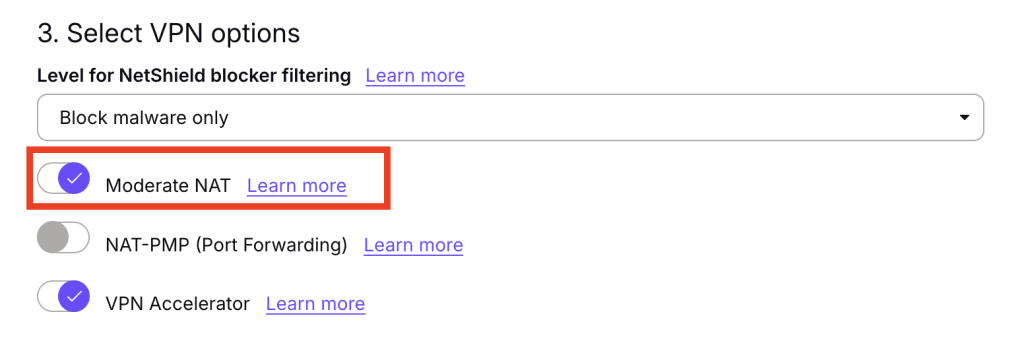
Ustaw opcję Umiarkowany NAT jako włączoną podczas konfigurowania ręcznego pliku konfiguracji WireGuard.
OpenVPN
Dodaj sufiks +nr do swojej nazwy użytkownika OpenVPN podczas uwierzytelniania konta. Na przykład: 123456789+nr.
Pamiętaj, że Twoja nazwa użytkownika i hasło OpenVPN są inne niż nazwa użytkownika i hasło do konta Proton VPN.