


O que é o NAT moderado e como usá-lo
- Leitura
- 4 min
- Categoria
- NAT moderado
O NAT moderado é um recurso útil principalmente para jogadores on-line. Dependendo do seu modelo de ameaça, ativar essa configuração deixa você um pouco mais vulnerável a ataques de correlação, mas pode resolver problemas de conexão ao jogar jogos on-line multijogador, fazer videochamadas usando WebRTC ou realizar outras atividades que exigem uma conexão direta ponto a ponto.
A configuração deve ser familiar para quem possui um console de jogos (em dispositivos Xbox ela é chamada de Tipo NAT Moderado, enquanto em dispositivos PlayStation é chamada de Tipo NAT 2).
O NAT moderado é um recurso disponível para todos em um plano pago do Proton VPN. Se você está no nosso Free plan, pode fazer upgrade para desbloquear este e muitos outros recursos. Para fazer isso, inicie sessão em account.protonvpn.com, vá em Assinatura → Planos e selecione um plano pago.
Observe que você não pode usar o NAT moderado e o encaminhamento de porta ao mesmo tempo.
O que é NAT?
A tradução de endereços de rede (NAT) mapeia o endereço IP do seu dispositivo para um endereço IP externo que pode ser acessado a partir da internet.
O NAT geralmente é realizado em um roteador, mas, ao usar uma VPN, ele é realizado no servidor VPN.
Opções de NAT
NAT estrito
O NAT estrito mapeia aleatoriamente a conexão entre o endereço IP do servidor VPN e o endereço IP do seu dispositivo. Isso é bom para a privacidade porque torna mais difícil correlacionar o tráfego entre os dois dispositivos. Um observador externo não consegue ver que duas conexões de internet vêm do mesmo dispositivo.
Como é bom para a privacidade, o NAT estrito é ativado por padrão para todos os usuários do Proton VPN. No entanto, ele impede conexões diretas com outras pessoas na internet e, portanto, pode causar problemas ao jogar jogos on-line multijogador. Esses problemas podem incluir:
- Velocidades de conexão lentas
- Altas taxas de ping (resultando em lag)
- Problemas ao entrar ou hospedar jogos multijogador
- Não conseguir ouvir seus companheiros de equipe ao jogar
Outros problemas incluem:
- Sessões de videoconferência mais lentas ou menos confiáveis usando sistemas baseados em WebRTC
- Conexões não confiáveis do Slack
A menos que você seja um jogador on-line que esteja enfrentando esses problemas, recomendamos fortemente deixar o NAT estrito ativado.
NAT moderado
O NAT moderado desativa a aleatorização do mapeamento entre o servidor VPN e seu dispositivo. Isso reduz um pouco sua privacidade, mas permite que conexões diretas sejam estabelecidas com outros usuários, eliminando assim os problemas que o NAT estrito pode causar para jogadores on-line.
Se você estiver enfrentando problemas de conexão ao jogar on-line, ativar o NAT moderado deve resolver seus problemas.
Como usar o NAT moderado
Windows
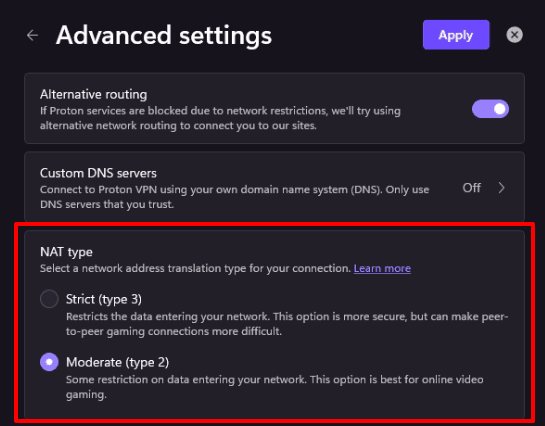
1. Abra o aplicativo para Windows e vá em Configurações → Conexão → Configurações avançadas → Tipo NAT e selecione Estrito (tipo 3) ou Moderado (tipo 2). Clique em Aplicar quando terminar.
macOS
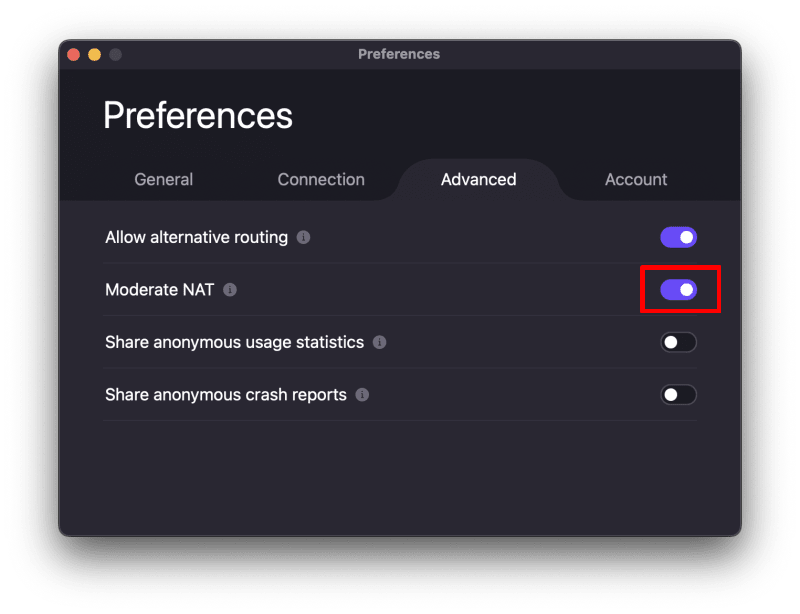
1. Abra o aplicativo para macOS e vá na barra de menus → Preferências → guia Conexão.
2. Alterne o interruptor do NAT moderado para ligado para ativar o NAT moderado, ou desligado para desativá-lo.
Android
1. Abra o aplicativo Proton VPN e vá na guia Configurações → Avançado → Tipo NAT.

2. Selecione o NAT Estrito ou Moderado.

iOS e iPadOS
Abra o aplicativo Proton VPN e vá em Configurações → Avançado → NAT moderado e mude o interruptor para ligado para ativar o NAT moderado, ou para desligado para desativá-lo.

Aplicativo Linux (GUI)
Abra o aplicativo Proton VPN e vá em Menu (V) → Configurações → Conexão e ative o interruptor do NAT moderado.

CLI do Linux
Abra uma janela de terminal e execute:
protonvpn config set moderate-nat on
Ou
protonvpn config set moderate-nat off
Conexões manuais
Você pode configurar manualmente seu dispositivo para o Proton VPN usando nossos arquivos de configuração do WireGuard® e do OpenVPN. Para usar o NAT moderado nessas conexões:
WireGuard
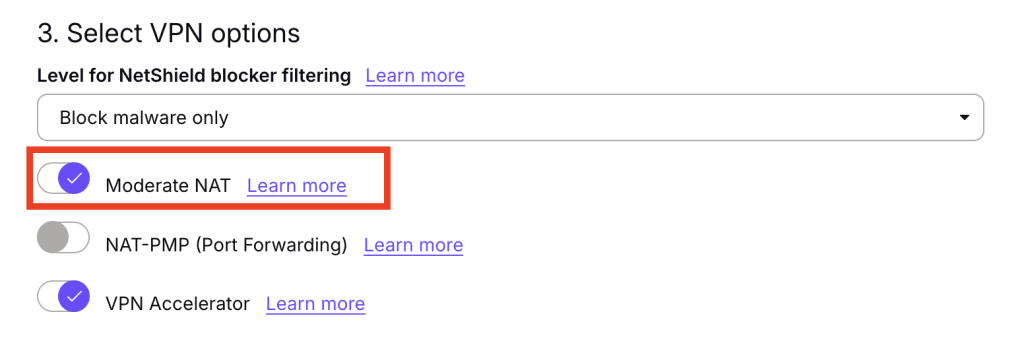
Defina a opção NAT moderado como ativada ao configurar seu arquivo de configuração manual do WireGuard.
OpenVPN
Adicione o sufixo +nr ao seu nome de usuário do OpenVPN ao autenticar sua conta. Por exemplo: 123456789+nr.
Lembre-se de que seu nome de usuário e senha do OpenVPN são diferentes do nome de usuário e senha da sua conta do Proton VPN.