


วิธีดาวน์โหลดไฟล์การกำหนดค่า WireGuard
- เวลาอ่าน
- 0 นาที
- หมวดหมู่
- การดาวน์โหลดและการติดตั้ง
WireGuard® คือโปรโตคอล VPN ที่ปลอดภัยและรวดเร็ว ซึ่งตอนนี้พร้อมใช้งานแล้วในแอปสำหรับ Windows, macOS, Android และ iOS/iPadOS
เรียนรู้เพิ่มเติมเกี่ยวกับ WireGuard
หากใช้งานแพลตฟอร์มเหล่านี้ ขอแนะนำอย่างยิ่งให้ใช้ WireGuard ผ่านแอปเนื่องจากเป็นวิธีที่ง่ายที่สุดในการใช้ WireGuard และยังช่วยให้ได้รับประโยชน์จากคุณสมบัติขั้นสูงมากมายของ Proton VPN ตัวอย่างเช่น:
- สวิตช์ตัดการเชื่อมต่อฉุกเฉิน และ สวิตช์ตัดการเชื่อมต่อฉุกเฉินแบบถาวร
- Smart Protocol
- การป้องกัน DNS รั่วไหล(หน้าต่างใหม่)
- การส่งต่อพอร์ต (สำหรับ Windows เท่านั้น)
อย่างไรก็ตาม การปรับใช้ WireGuard ของ Proton VPN เป็นไปตามข้อกำหนดเฉพาะโอเพนซอร์สอย่างเป็นทางการสำหรับโปรโตคอลนี้ ซึ่งหมายความว่าผู้ใช้ขั้นสูงสามารถใช้ไคลเอนต์ WireGuard ใดๆ ที่ตรงกับข้อกำหนดเฉพาะอย่างเป็นทางการเพื่อเชื่อมต่อกับเซิร์ฟเวอร์ Proton VPN โดยใช้ WireGuard ได้ ซึ่งรวมถึงไคลเอนต์ WireGuard ที่สร้างขึ้นในเราเตอร์ด้วย
ในการกำหนดค่าไคลเอนต์ WireGuard ของบุคคลที่สามเพื่อใช้งานร่วมกับ Proton VPN จำเป็นต้องดาวน์โหลดไฟล์การกำหนดค่า WireGuard
วิธีดาวน์โหลดไฟล์การกำหนดค่า WireGuard
1. เข้าสู่ระบบ account.protonvpn.com แล้วไปที่ ดาวน์โหลด → การกำหนดค่า WireGuard
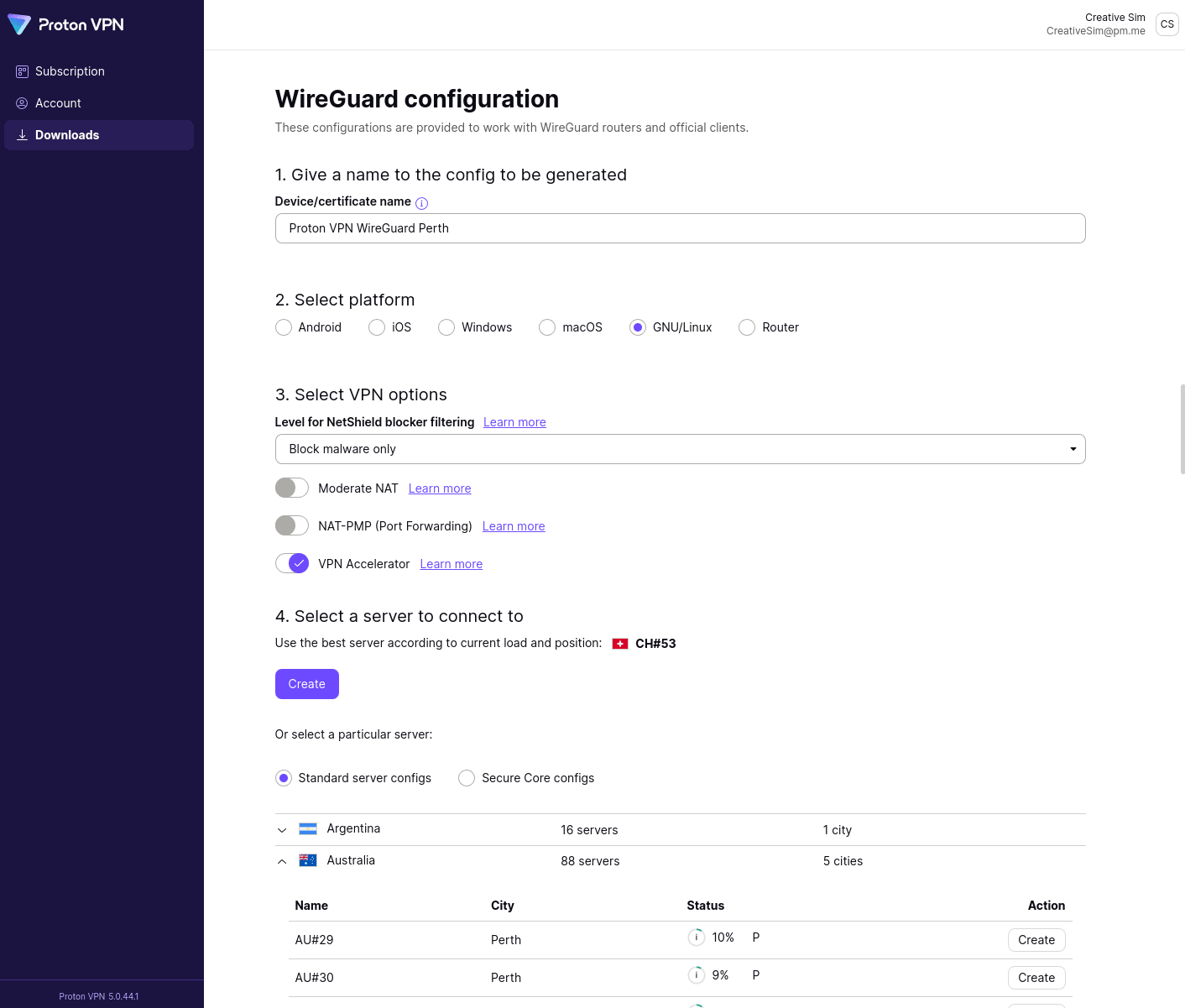
2. สร้างชื่อสำหรับการกำหนดค่าที่กำลังจะสร้างขึ้น จากนั้นเลือก:
- แพลตฟอร์ม
- ตัวเลือก VPN (ตัวบล็อกโฆษณา Netshield ระดับการกรอง, Moderate NAT, VPN Accelerator)
- เซิร์ฟเวอร์ที่จะเชื่อมต่อ (เลือกจากรายการหรือยอมรับเซิร์ฟเวอร์แนะนำโดยอิงตามปริมาณการใช้งานเซิร์ฟเวอร์ในปัจจุบันและตำแหน่งที่อยู่)
คลิก สร้าง
โปรดทราบว่าหากใช้งาน Free plan ตัวเลือก VPN เดียวที่พร้อมใช้งานคือ VPN Accelerator หากต้องการเข้าถึงคุณสมบัติขั้นสูงเพิ่มเติม สามารถอัปเกรดได้ โดยเข้าสู่ระบบ account.protonvpn.com แล้วไปที่ การสมัครสมาชิก → แผน
3. รอสักครู่เพื่อให้ Proton VPN สร้างไฟล์กำหนดค่า WireGuard คลิก ดาวน์โหลด เพื่อบันทึกไฟล์การกำหนดค่าเป็นไฟล์ .conf
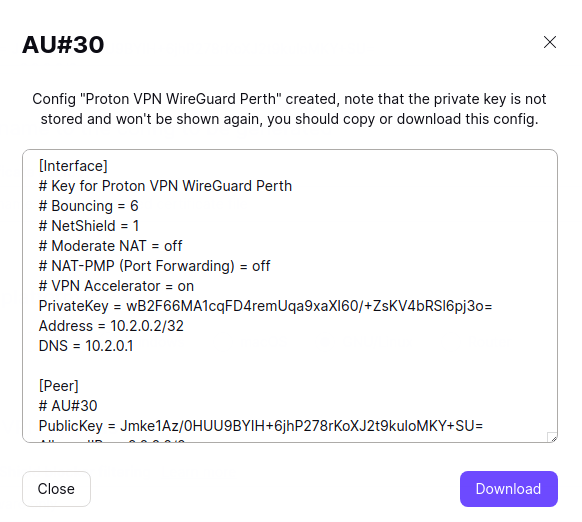
ขณะนี้สามารถใช้ไฟล์นี้เพื่อกำหนดค่าไคลเอนต์ WireGuard ใดๆ ที่เป็นไปตามมาตรฐาน WireGuard โอเพนซอร์สเพื่อใช้งานร่วมกับ Proton VPN ได้แล้ว
ลงทะเบียนบัญชี Proton VPN ตอนนี้เพื่อใช้ WireGuard บนไคลเอนต์บุคคลที่สาม(หน้าต่างใหม่)
อุโมงค์ WireGuard หลายรายการ
หากไคลเอนต์ WireGuard หรือเราเตอร์รองรับคุณสมบัตินี้ จะสามารถปรับใช้อุโมงค์ VPN ของ WireGuard หลายรายการพร้อมกันได้ ซึ่งช่วยให้สามารถกำหนดทราฟฟิกเฉพาะ (จากแอปหรือเบราว์เซอร์) ไปยังอุโมงค์เฉพาะได้ วิธีการดำเนินการดังกล่าวอยู่นอกเหนือขอบเขตของบทความช่วยเหลือนี้ ดังนั้นจึงจำเป็นต้องดูข้อมูลเพิ่มเติมจากเอกสารประกอบของไคลเอนต์หรือเราเตอร์
ในการใช้ไฟล์การกำหนดค่า WireGuard กับการตั้งค่าดังกล่าว:
- ดาวน์โหลดไฟล์การกำหนดค่า WireGuard สองไฟล์ (หรือมากกว่า) ตามที่อธิบายไว้ข้างต้น
- เปิดไฟล์การกำหนดค่าไฟล์ที่สองในโปรแกรมแก้ไขข้อความแล้วแก้ไขบรรทัดต่อไปนี้:
- Address = 10.3.0.2/32
- DNS = 10.3.0.1
บันทึกไฟล์และปิดโปรแกรมแก้ไขข้อความเมื่อเสร็จสิ้น
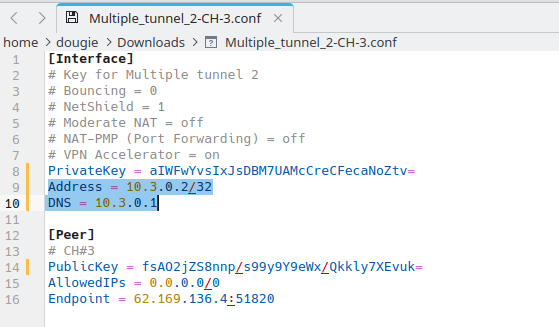
สำหรับอุโมงค์เพิ่มเติมแต่ละอุโมงค์ เพียงเพิ่ม ตัวเลขที่สอง ในที่อยู่ขึ้นหนึ่งตัวเลข ตัวอย่างเช่น สำหรับสามอุโมงค์ ให้ใช้:
- Address = 10.4.0.2/32
- DNS = 10.4.0.1
สำหรับสี่อุโมงค์ ให้ใช้:
- Address = 10.5.0.2/32
- DNS = 10.5.0.1
วิธีใช้ไฟล์การกำหนดค่า WireGuard
สามารถใช้ไฟล์การกำหนดค่า WireGuard เพื่อกำหนดค่าด้วยตนเองสำหรับไคลเอนต์ WireGuard ของบุคคลที่สามที่ยอมรับการกำหนดค่า WireGuard มาตรฐานได้ คู่มือต่อไปนี้ (ซึ่งส่วนใหญ่ใช้แอป WireGuard อย่างเป็นทางการ) สามารถใช้เป็นตัวอย่างได้: