


WireGuard संरचना फ़ाइलें कैसे डाउनलोड करें
- पढ़ने का समय
- 0 मिनट
- श्रेणी
- डाउनलोड और इंस्टॉलेशन
WireGuard® एक सुरक्षित और तेज़ VPN प्रोटोकॉल है, जो अब हमारे Windows, macOS, Android, और iOS/iPadOS ऐप्स में उपलब्ध है।
WireGuard के बारे में और जानें
अगर आप इनमें से किसी प्लैटफॉर्म पे हैं, तो हम ज़ोर देकर सुझाव देते हैं कि अपने ऐप्स के ज़रिए WireGuard इस्तेमाल करें, क्योंकि ये WireGuard इस्तेमाल करने का सबसे आसान तरीका है, और इससे आप Proton VPN की कई एडवांस सुविधाऐं का फ़ायदा उठा सकते हैं। उदाहरण के लिए:
- किल स्विच और स्थायी किल स्विच
- Smart प्रोटोकॉल
- DNS लीक प्रोटेक्शन(नई विंडो)
- पोर्ट फॉरवर्ड (सिर्फ़ Windows के लिए)
हालांकि, Proton VPN का WireGuard इंप्लीमेंटेशन प्रोटोकॉल की आधिकारिक ओपन-सोर्स स्पेसिफिकेशन का पालन करता है। इसका मतलब है कि ऐडवांस उपयोगकर्ता कोई भी ऐसा WireGuard क्लाइंट इस्तेमाल कर सकते हैं जो आधिकारिक स्पेसिफिकेशन से मेल खाता हो, और WireGuard का इस्तेमाल करके Proton VPN सर्वर से कनेक्ट कर सकते हैं। इसमें राऊटर में बने WireGuard क्लाइंट भी शामिल हैं।
तीसरें-पार्टी WireGuard क्लाइंट को Proton VPN के साथ इस्तेमाल करने के लिए कॉन्फ़िगर करने के लिए, आपको एक WireGuard संरचना फ़ाइल डाउनलोड करने की ज़रूरत है।
WireGuard संरचना फ़ाइल कैसे डाउनलोड करें
1. account.protonvpn.com पे साइनइन करें और डाउनलोड → WireGuard संरचना पे जाएं।
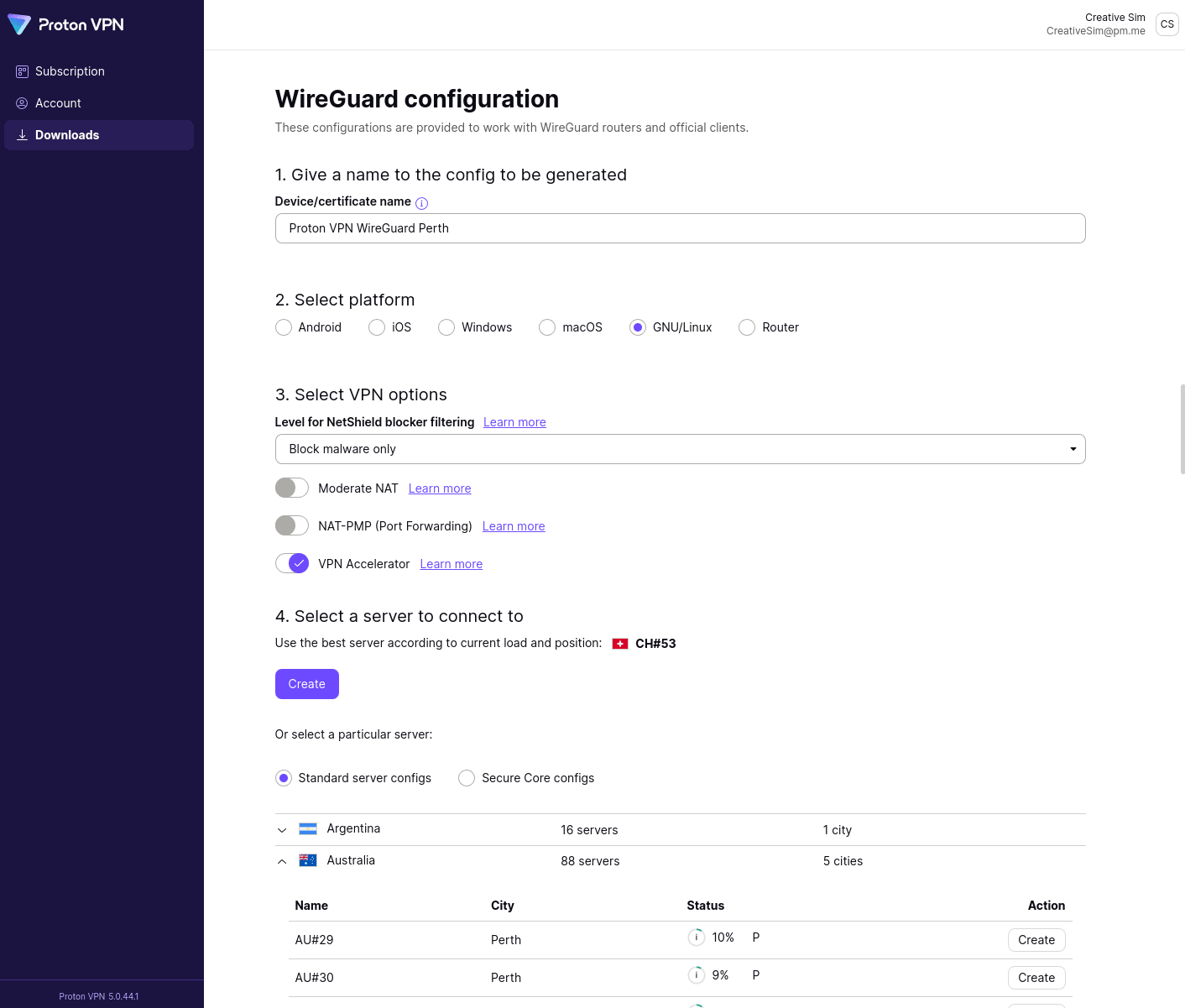
2. जिस कॉन्फ़िग को जनरेट करने जा रहे हैं, उसके लिए एक नाम बनाएँ और फिर चुनें:
- प्लैटफॉर्म
- VPN विकल्प (Netshield एड-ब्लॉकर फ़िल्टरिंग लेवल, मध्यम एनएटी, VPN Accelerator)
- सर्वर, जिससे कनेक्ट करना है (लिस्ट से चुनें या मौजूदा सर्वर लोड और अपने स्थान के आधार पर हमारा सुझाया गया सर्वर स्वीकार करें)
बनाएँ पर क्लिक करें।
ध्यान दें कि अगर आप Free plan पर हैं, तो आपके लिए उपलब्ध इकलौता VPN विकल्प VPN Accelerator है। ज़्यादा एडवांस सुविधाऐं तक एक्सेस करने के लिए, आप अपग्रेड कर सकते हैं। इसके लिए, account.protonvpn.com पे लॉगइन करें और सदस्यता → प्लैन पे जाएं।
3. Proton VPN के WireGuard कॉन्फ़िग फ़ाइल जनरेट करने के लिए कुछ सेकेंड प्रतीक्षा करें। संरचना फ़ाइल को .conf फ़ाइल के तौर पे सेव करने के लिए डाउनलोड पे क्लिक करें।
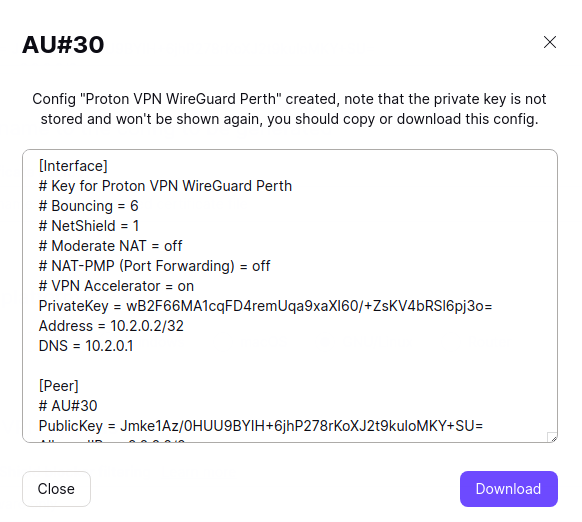
अब आप इस फ़ाइल का इस्तेमाल करके, Proton VPN के साथ इस्तेमाल करने के लिए ओपन-सोर्स WireGuard मानक के अनुरूप किसी भी WireGuard क्लाइंट को कॉन्फ़िगर कर सकते हैं।
कई WireGuard टनल
अगर आपका WireGuard क्लाइंट या राऊटर इस खासियत को सपोर्ट करता है, तो आप एक साथ कई WireGuard VPN टनल लागू कर सकते हैं। इससे आप किसी खास ट्रैफ़िक (किसी ऐप या ब्राउज़र से) को किसी खास टनल को असाइन कर सकते हैं। इसे कैसे करना है, ये इस सहायता आर्टिकल के दायरे से बाहर है, इसलिए ज़्यादा जानकारी के लिए अपने क्लाइंट या राऊटर का दस्तावेज़ देखें।
इस तरह के सेटअप के साथ हमारी WireGuard संरचना फ़ाइलें इस्तेमाल करने के लिए:
- ऊपर बताए गए तरीके से दो (या ज़्यादा) WireGuard संरचना फ़ाइलें डाउनलोड करें।
- दूसरी कॉन्फ़िग फ़ाइल को टेक्स्ट एडिटर में खोलें और निम्न लाइनें बदलें:
- Address = 10.3.0.2/32
- DNS = 10.3.0.1
फ़ाइल को सेव करें और काम हो जाने के बाद अपना टेक्स्ट एडिटर बंद करें।
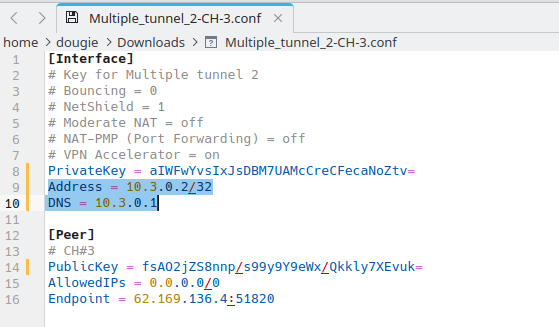
हर अतिरिक्त टनल के लिए, बस पते में दूसरा नंबर एक से बढ़ा दें। उदाहरण के लिए, तीन टनल के लिए, इस्तेमाल करें:
- Address = 10.4.0.2/32
- DNS = 10.4.0.1
चार टनल के लिए, इस्तेमाल करें:
- Address = 10.5.0.2/32
- DNS = 10.5.0.1
हमारी WireGuard संरचना फ़ाइलें कैसे इस्तेमाल करें
आप हमारी WireGuard संरचना फ़ाइलों का इस्तेमाल करके, मानक WireGuard संरचनाएं स्वीकार करने वाले किसी भी तीसरें-पार्टी WireGuard क्लाइंट को मैन्युअल रूप से कॉन्फ़िगर कर सकते हैं। निम्न गाइड (जो मुख्य रूप से आधिकारिक WireGuard ऐप्स का इस्तेमाल करते हैं), उदाहरण के तौर पे इस्तेमाल किए जा सकते हैं:
- Windows पर WireGuard को मैन्युअल रूप से कैसे कॉन्फ़िगर करें
- macOS पर WireGuard को मैन्युअल रूप से कैसे कॉन्फ़िगर करें
- Linux पर WireGuard को मैन्युअल रूप से कैसे कॉन्फ़िगर करें
- Android पर WireGuard को मैन्युअल रूप से कैसे कॉन्फ़िगर करें
- अपने iPhone और iPad पर WireGuard को मैन्युअल रूप से कैसे कॉन्फ़िगर करें