


WindowsでWireGuardを手動で構成する方法
- 閲覧中
- 0 分
- カテゴリー
- Windows
WireGuard®は、公式のWindowsアプリでデフォルトで使用される、高速かつ軽量で安全なVPNプロトコルです。
お客様のPCで公式アプリを使用されることを強くお勧めします。これにより、弊社のサーバーに最も簡単に接続でき、Proton VPNの多くの高度な機能をご利用いただけます。例えば:
サードパーティのクライアントを使用して、Windows上で手動でWireGuardを構成することも可能です。このガイドでは、Windows用の公式WireGuard(新しいウィンドウ) VPNクライアントを使用してお客様のPCでWireGuardを構成する方法をご紹介します。
WindowsでWireGuardを手動で構成する方法
1. 公式のWireGuard VPNクライアントをダウンロード(新しいウィンドウ)し、インストールします。
2. account.protonvpn.comにサインインし、ダウンロード → WireGuard 設定ファイルに移動して、WireGuard設定ファイルをダウンロードします。
Proton VPNからWireGuard設定ファイルをダウンロードする方法はこちら
3. 公式のWireGuard VPNクライアントを開き、ファイルからトンネルをインポートをクリックします。
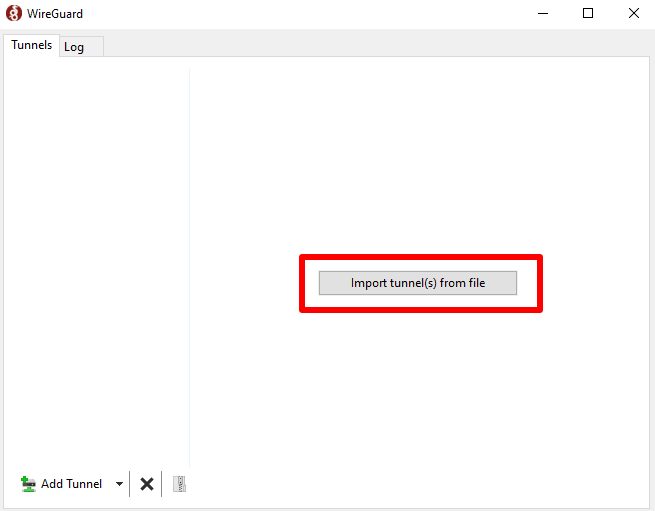
4. ステップ2でダウンロードしたWireGuard設定ファイル(.conf)を選択し、→ [開く]をクリックします。
5. ダウンロードしたばかりの設定が選択されていることを確認し、有効化をクリックします。

お客様のプライバシーはProton VPNによって保護されています!上記の手順に従って、トンネルの追加をクリックし、必要な数だけWireGuard 設定ファイルを追加してください。

VPN接続が正常に機能していることを確認するには、弊社の無料の安全なIPアドレス確認ツール(新しいウィンドウ)にアクセスしてください。
