


Cómo configurar manualmente WireGuard en Windows
- Lectura
- 1 min
- Categoría
- Windows
WireGuard® es un protocolo de VPN rápido, ligero y seguro que se utiliza por defecto en nuestra aplicación oficial para Windows.
Más información sobre WireGuard
Te recomendamos encarecidamente que utilices nuestra aplicación oficial en tu PC. Te ofrece la forma más sencilla de conectarte a nuestros servidores y te permite beneficiarte de muchas de las funciones avanzadas de Proton VPN. Por ejemplo:
- Kill Switch
- Protocolos VPN WireGuard, WireGuard TCP y Stealth
- Protocolo Smart
- Protección contra filtraciones de DNS
Consigue Proton VPN para Windows
También es posible configurar manualmente WireGuard en Windows usando clientes de terceros. En esta guía, te mostramos cómo configurar WireGuard en tu PC con el cliente VPN oficial de WireGuard(ventana nueva) para Windows.
Cómo configurar manualmente WireGuard en Windows
1. Descarga(ventana nueva) e instala el cliente VPN oficial de WireGuard.
2. Inicia sesión en account.protonvpn.com, ve a Descargas → Configuración de WireGuard y descarga un archivo de configuración de WireGuard.
Aprende a descargar un archivo de configuración de WireGuard de Proton VPN
3. Abre el cliente VPN oficial de WireGuard y haz clic en Importar túnel(es) desde archivo.
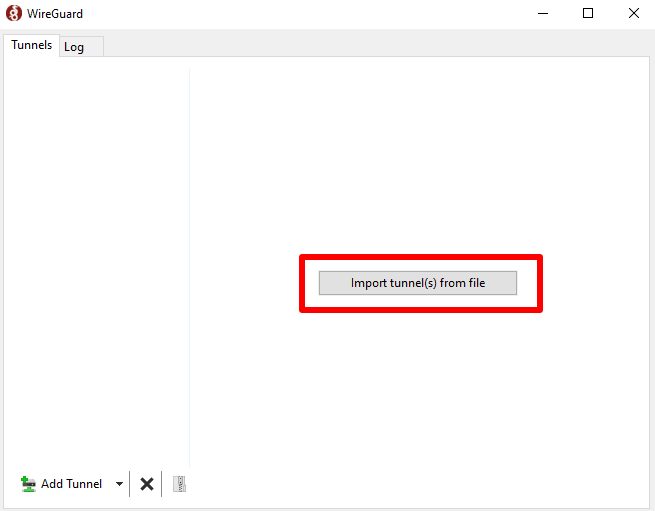
4. Selecciona el archivo de configuración de WireGuard (.conf) que descargaste en el paso 2 → Abrir.
5. Asegúrate de que la configuración que acabas de descargar esté seleccionada y haz clic en Activar.

¡Tu privacidad ahora está protegida por Proton VPN! Haz clic en Añadir túnel para añadir tantas configuraciones de WireGuard como quieras siguiendo los pasos descritos anteriormente.

Visita nuestro comprobador de direcciones IP gratuito y seguro(ventana nueva) para confirmar que la conexión VPN funciona correctamente.
