


Cómo configurar WireGuard manualmente en tu iPhone y iPad
- Lectura
- 2 min
- Categoría
- iOS
WireGuard® es un protocolo VPN rápido, ligero y seguro que se usa por defecto en nuestras aplicaciones oficiales para iPhone y iPad. También es posible configurar WireGuard manualmente en el iPhone y el iPad usando aplicaciones de terceras partes. En esta guía, te mostramos cómo configurar WireGuard en el dispositivo iPhone o iPad usando la aplicación VPN WireGuard oficial(ventana nueva) para iOS y iPadOS.
Más información sobre WireGuard
Te recomendamos encarecidamente que uses nuestra aplicación oficial en tu iPhone o iPad. Te ofrece la forma más sencilla de conectarte a nuestros servidores y te permite beneficiarte de muchas de las funciones avanzadas de Proton VPN. Por ejemplo:
- Kill Switch
- Protocolos WireGuard, WireGuard TCP y Stealth VPN
- Protocolo Smart
- Protección contra filtraciones de DNS
Consigue Proton VPN para tu iPhone y iPad
Cómo configurar WireGuard manualmente en tu iPhone y iPad
1. Instala(ventana nueva) el cliente VPN oficial de WireGuard desde la App Store.
2. En un navegador, inicia sesión en account.protonvpn.com, ve a Descargas → Configuración de WireGuard y descarga un archivo de configuración de WireGuard.
Aprende a descargar un archivo de configuración de WireGuard de Proton VPN
3. Abre la aplicación oficial de WireGuard y pulsa el botón Añadir un túnel.

4. Pulsa Crear desde archivo o carpeta comprimida.

6. Selecciona el archivo de configuración de WireGuard (.conf) que descargaste en el paso 2 y luego pulsa Permitir para confirmar la solicitud de configuración.
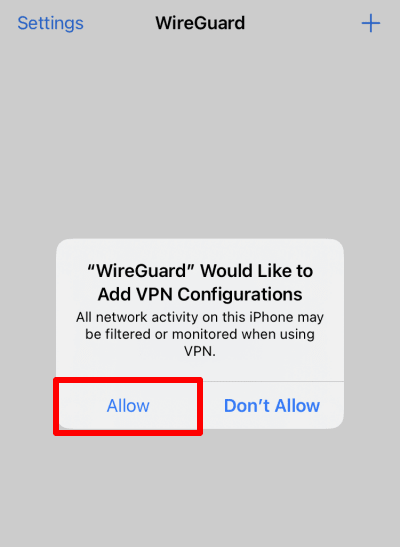
7. Cambia el interruptor situado junto a tu conexión recién creada a activado. ¡Tu privacidad ahora está protegida por Proton VPN!
Pulsa el botón + de nuevo para añadir tantos túneles de WireGuard como quieras.

Visita nuestro escáner de IP seguro y gratuito(ventana nueva) en un navegador para confirmar que la conexión VPN funciona correctamente.
