


Cách sử dụng NetShield Ad-blocker
- Đọc
- 11 phút
- Danh mục
- Trình chặn quảng cáo NetShield
NetShield Ad-blocker bảo vệ thiết bị và tăng tốc độ duyệt web bằng cách chặn quảng cáo, trình theo dõi và phần mềm độc hại.
NetShield được bao gồm trong VPN Plus và tất cả các gói Proton VPN trả phí khác. Tính năng này khả dụng trên mọi nền tảng.
Trong bài viết này
Cách NetShield Ad-blocker bảo vệ
Proton VPN có các máy chủ DNS riêng hoạt động trên mỗi máy chủ Proton VPN được kết nối, chịu trách nhiệm phân giải tất cả các yêu cầu tên miền cho mọi tài nguyên (hình ảnh, tập lệnh, quảng cáo, v.v.) của mỗi trang web truy cập và ứng dụng sử dụng. Khi kết nối với Proton VPN, các yêu cầu DNS sẽ được mã hóa để ngăn chặn tình trạng rò rỉ DNS làm lộ lịch sử duyệt web.
Khi kích hoạt NetShield Ad-blocker, máy chủ DNS sẽ so sánh các miền này với cơ sở dữ liệu gồm các miền được xác định là chứa phần mềm độc hại, quảng cáo hoặc trình theo dõi. Nếu có bất kỳ miền nào trùng khớp, máy chủ DNS sẽ tự động chặn tải tài nguyên đó, giúp giữ thiết bị sạch sẽ và tăng tốc độ duyệt web.
NetShield Ad-blocker cung cấp hai cấp độ bảo vệ:
- Chỉ chặn phần mềm độc hại
Lựa chọn này ngăn trình duyệt tải tài nguyên từ các miền chứa phần mềm độc hại, phần mềm gián điệp hoặc phần mềm độc hại khác. - Chặn quảng cáo, trình theo dõi và phần mềm độc hại (mặc định)
Lựa chọn này chặn quảng cáo và các trình theo dõi trực tuyến mà các công ty công nghệ quảng cáo sử dụng để nhắm mục tiêu, bên cạnh việc chặn phần mềm độc hại.
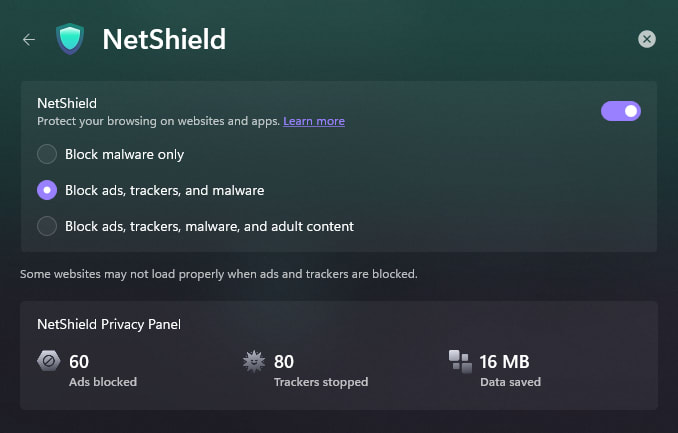
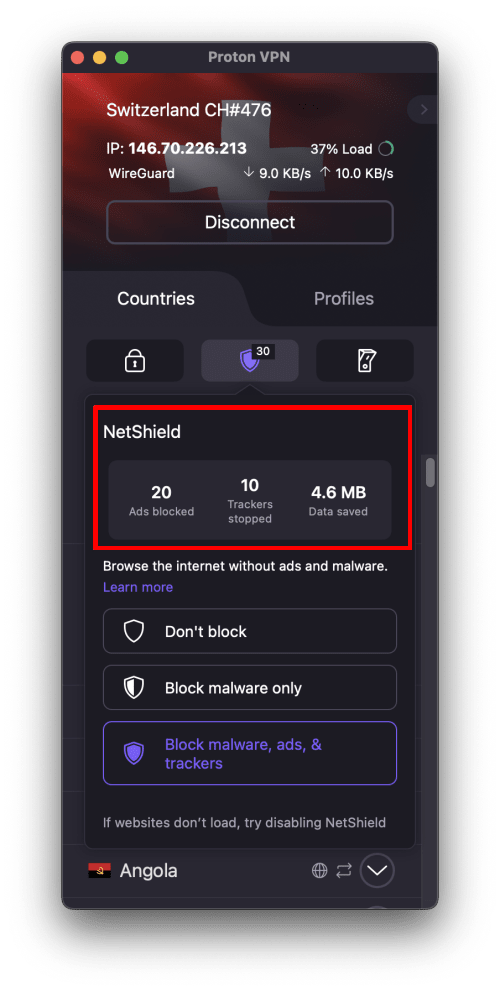
Bảng quyền riêng tư NetShield hiển thị số lượng quảng cáo và trình theo dõi đã bị chặn, cũng như dung lượng dữ liệu tiết kiệm được trong phiên hiện tại.
Cách sử dụng NetShield Ad-blocker
Windows
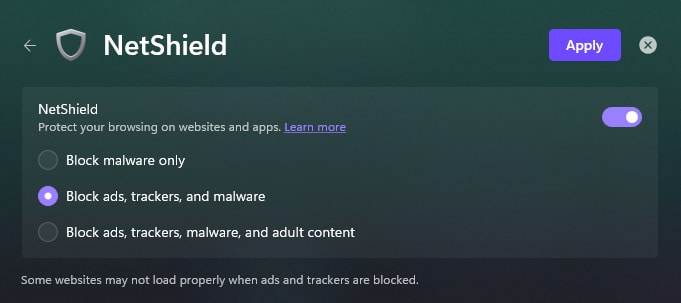
Trên Windows, cũng có thể chọn Chặn quảng cáo, trình theo dõi, phần mềm độc hại và nội dung người lớn. Tính năng này sẽ sớm được triển khai trên tất cả các nền tảng.
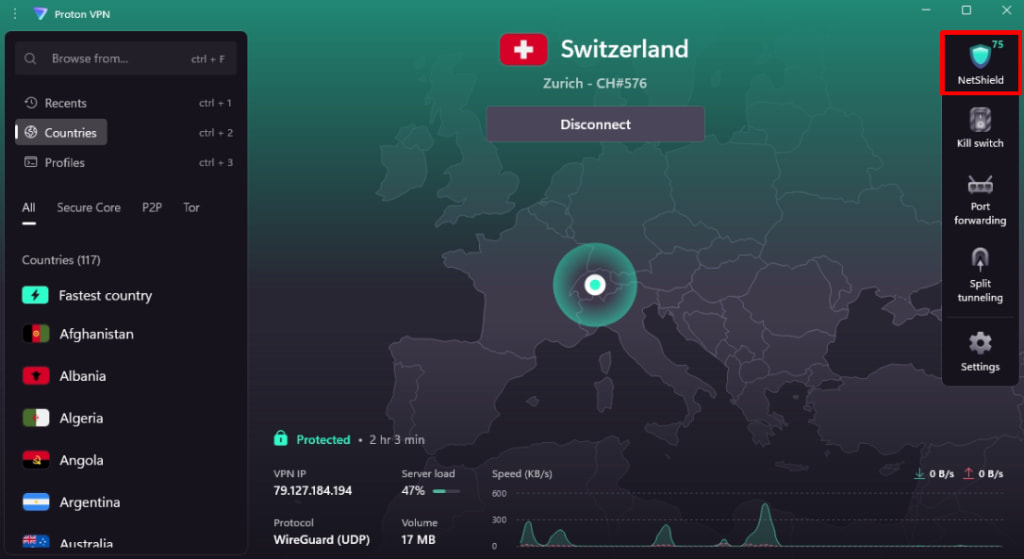
1. Theo mặc định, NetShield Ad-blocker được bật ở chế độ Chỉ chặn phần mềm độc hại. Để thay đổi chế độ này, hãy nhấp vào phím tắt NetShield trên màn hình Trang chủ. (Cũng có thể truy cập màn hình cài đặt NetShield qua menu ⚙ Cài đặt).
2. Chọn cấp độ bảo vệ mong muốn và nhấp vào Áp dụng. (Cũng có thể gạt công tắc NetShield sang trạng thái tắt tại đây nếu muốn.)
Nếu bật Chặn quảng cáo, trình theo dõi, và phần mềm độc hại hoặc Chặn quảng cáo, trình theo dõi, phần mềm độc hại và nội dung người lớn rồi kết nối với VPN, Bảng quyền riêng tư NetShield sẽ hiển thị trên màn hình này.
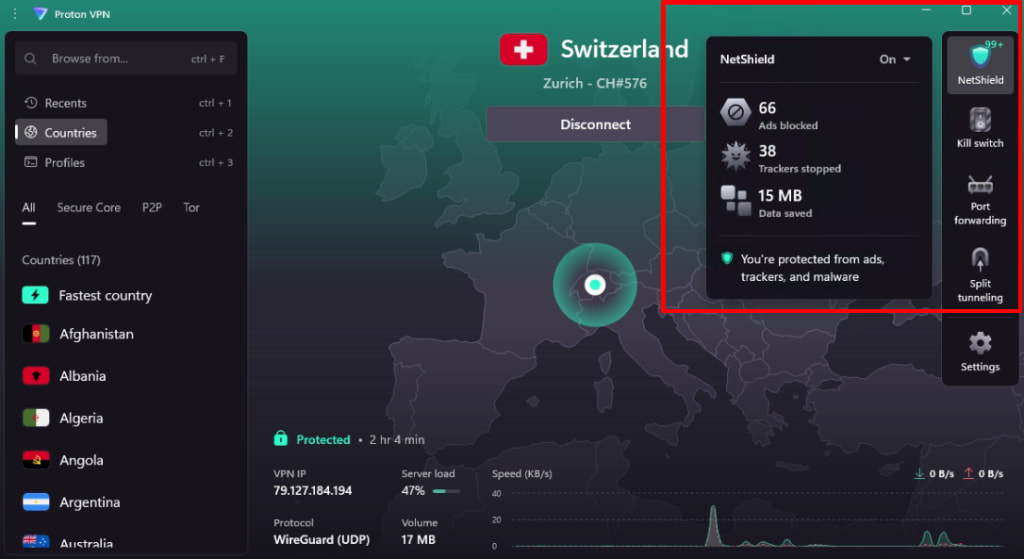
Cũng có thể xem nhanh số liệu thống kê trên Bảng quyền riêng tư NetShield bằng cách di con trỏ chuột qua phím tắt NetShield trên màn hình Trang chủ.
macOS
Để kiểm soát cấp độ bảo vệ NetShield trên macOS, hãy chuyển đến tab NetShield (biểu tượng chiếc khiên).
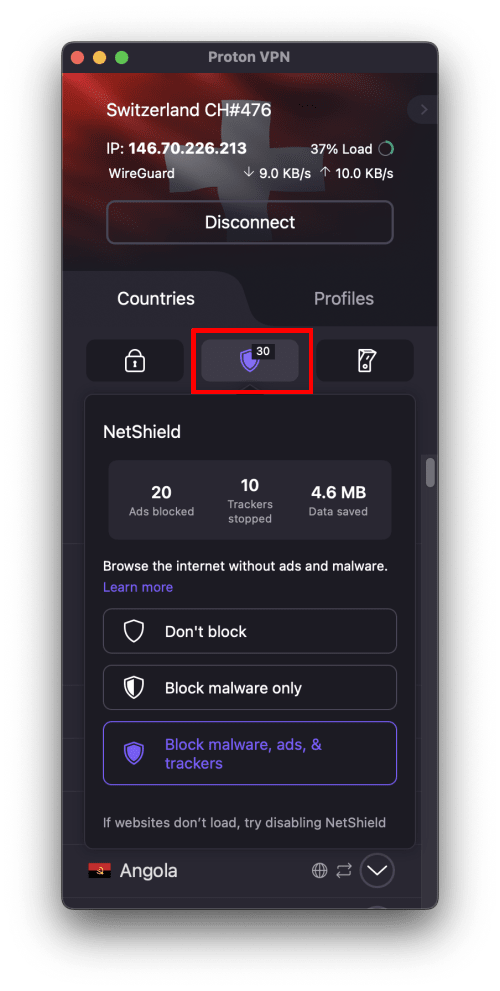
Nếu bật Chặn quảng cáo, phần mềm độc hại và trình theo dõi, hãy chọn tab NetShield để xem Bảng quyền riêng tư NetShield.
Android
Khi được kích hoạt trên Android, NetShield sẽ tự động chặn quảng cáo và trình theo dõi. Để kích hoạt hoặc vô hiệu hóa NetShield từ màn hình Trang chủ, hãy chạm vào Bảng quyền riêng tư NetShield và gạt công tắc NetShield sang bật hoặc tắt.
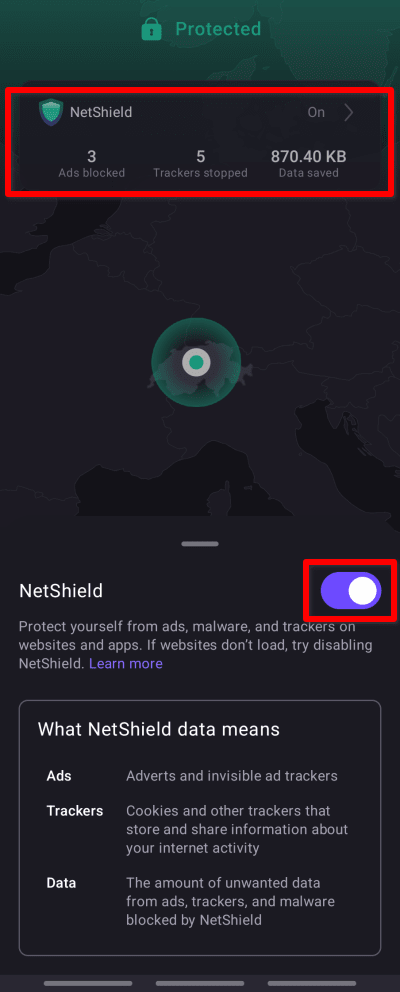
Cũng có thể kích hoạt NetShield từ tab Cài đặt → Tính năng → NetShield.
Lưu ý: Nếu đã kích hoạt tính năng DNS riêng tư của Android trên Android 10 trở lên, tính năng này sẽ được ưu tiên hơn so với Proton VPN NetShield. Nếu muốn sử dụng NetShield, vui lòng đảm bảo DNS riêng tư được đặt thành Tắt hoặc Tự động.
Android TV
Trên Android TV, khi NetShield được bật, tính năng này sẽ tự động chặn quảng cáo và trình theo dõi. Để bật hoặc tắt NetShield:
1. Đi tới Cài đặt → NetShield.

2. Gạt công tắc NetShield sang bật hoặc tắt.

iOS và iPadOS
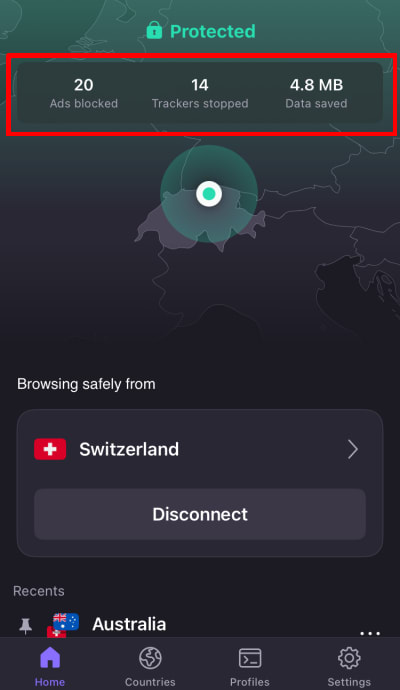
Số liệu thống kê trên Bảng quyền riêng tư NetShield được hiển thị trên màn hình Trang chủ.
Để thiết lập các tùy chọn cho NetShield Ad-blocker:
1. Chạm vào Cài đặt → NetShield.
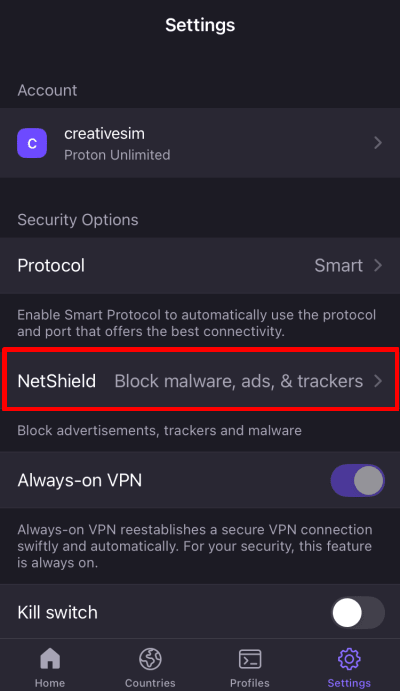
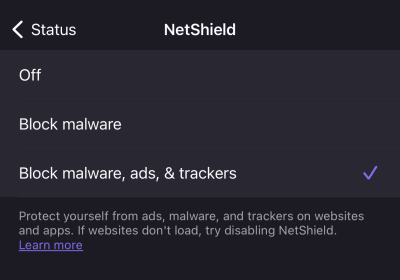
2. Chọn cấp độ bảo vệ mong muốn:
- Tắt
- Chỉ chặn phần mềm độc hại
- Chặn phần mềm độc hại, quảng cáo và trình theo dõi (mặc định)
Ứng dụng Linux (GUI)
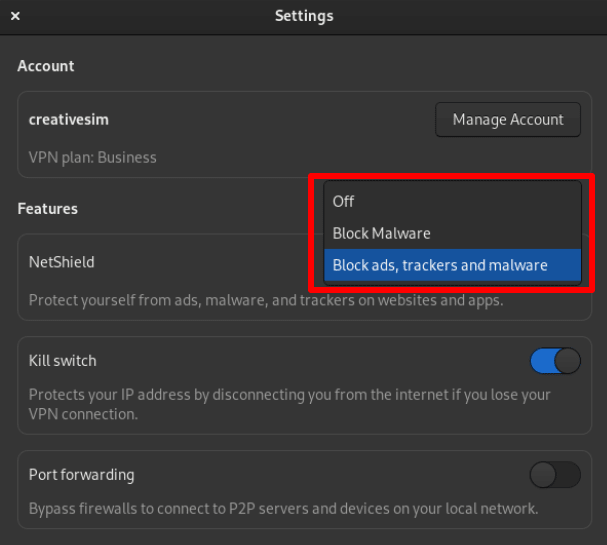
Mở ứng dụng Proton VPN và đi tới Menu (V) → Cài đặt → Tính năng rồi chọn cấp độ bảo vệ từ menu thả xuống.
Linux CLI
Có thể thiết lập CLI Linux để sử dụng một trong các tùy chọn sau. Hãy mở cửa sổ terminal và chạy:
protonvpn config set netshield malware-only
Hoặc:
protonvpn config set netshield malware-ads-trackers
Hoặc:
protonvpn config set netshield off
Câu hỏi thường gặp
NetShield sử dụng các danh sách chặn nào?
Để thích ứng với môi trường đe dọa không ngừng phát triển, Proton cũng liên tục cập nhật các danh sách chặn đang sử dụng. Ngoài danh sách từ bên thứ ba, danh sách chặn nội bộ cũng được sử dụng dựa trên phân tích mối đe dọa riêng.
Tuy nhiên, danh sách không đầy đủ các danh sách chặn công khai nổi bật được sử dụng bao gồm:
Đối với phần mềm độc hại và lừa đảo:
- www.spam404.com(cửa sổ mới)
- dsi.ut-capitole.fr/blacklists(cửa sổ mới)
- cyberhost.uk/malware-blocklist(cửa sổ mới)
Đối với trình theo dõi:
Đối với quảng cáo:
NetShield Ad-blocker có hoạt động với Tor qua VPN không?
Không. Khi sử dụng Tor qua VPN, các truy vấn DNS sẽ do dịch vụ DNS của các nút Tor riêng lẻ xử lý, chứ không phải do Proton. Do đó, không thể triển khai NetShield Ad-blocker.
Điều gì xảy ra nếu kết nối VPN bị gián đoạn?
Nếu xảy ra sự cố mất kết nối ngoài ý muốn, thay đổi cài đặt công tắc ngắt hoặc thay đổi giao thức VPN, ứng dụng Proton VPN sẽ tự động thiết lập lại kết nối VPN. Trong quá trình kết nối lại này, Proton VPN sẽ tự động kích hoạt công tắc ngắt (ngay cả khi đã tắt trước đó) để ngăn rò rỉ DNS.
Số liệu thống kê trên Bảng quyền riêng tư NetShield vẫn được giữ lại nếu kết nối bị gián đoạn theo cách này.
Tại sao có nhiều quảng cáo và trình theo dõi xuất hiện hơn trên Bảng quyền riêng tư NetShield?
Từ đầu năm 2026, NetShield có khả năng chặn các miền quảng cáo, phần mềm độc hại và trình theo dõi mạnh hơn gấp sáu lần. Đó là vì NetShield giờ đây chặn cả các miền phụ bên cạnh các miền gốc. Ví dụ: thay vì chỉ chặn kết nối đến tracker.com(cửa sổ mới), NetShield giờ đây cũng sẽ chặn kết nối đến api.tracker.com(cửa sổ mới), cdn.tracker.com(cửa sổ mới), pixel.tracker.com(cửa sổ mới), v.v. Vì vậy, số lượng quảng cáo và trình theo dõi bị chặn hiển thị trên Bảng quyền riêng tư NetShield sẽ nhiều hơn.
Tuy nhiên, tác dụng phụ của cải tiến chặn này là khi yêu cầu DNS bị NetShield chặn, trình duyệt có thể tiếp tục cố gắng kết nối với miền bị chặn. Điều này có thể dẫn đến việc Bảng quyền riêng tư NetShield ghi nhận nhiều lượt chặn đối với cùng một miền.
Số liệu thống kê trên Bảng quyền riêng tư NetShield không hiển thị khi sử dụng IKEv2. Nhưng khi chuyển đổi giao thức, tính năng này lại hoạt động. Tại sao?
Hạn chế trên các thiết bị macOS và iOS ngăn ứng dụng thu thập số liệu thống kê về lượng quảng cáo và trình theo dõi bị chặn khi chạy IKEv2. Để xem số liệu thống kê trên Bảng quyền riêng tư NetShield trên thiết bị Apple, vui lòng sử dụng các giao thức WireGuard®, OpenVPN hoặc Stealth.
Con số hiển thị trên huy hiệu NetShield là gì?
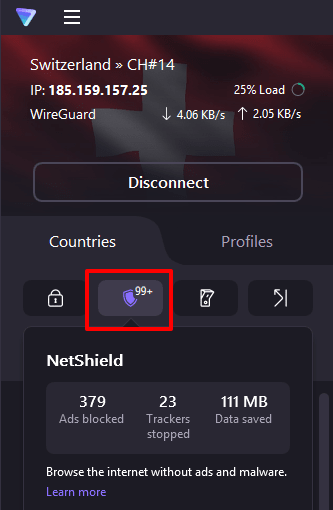
Đây là số lượng quảng cáo và trình theo dõi bị chặn trong phiên hiện tại.