


Como usar o NetShield Ad-blocker
- Leitura
- 6 min
- Categoria
- Bloqueador de anúncios NetShield
O NetShield Ad-blocker protege o seu dispositivo e acelera a sua navegação ao bloquear anúncios, rastreadores e malware.
O NetShield está incluído no VPN Plus e em todos os outros planos pagos do Proton VPN. Está disponível em todas as plataformas.
Neste artigo
Como o NetShield Ad-blocker o protege
O Proton VPN possui servidores DNS dedicados que estão ativos em cada servidor Proton VPN a que se liga e é responsável por resolver todos os pedidos de domínio de cada recurso (imagem, scripts, anúncios, etc.) para cada sítio web que visita e aplicação que utiliza. Quando está ligado ao Proton VPN, os seus pedidos de DNS são encriptados para evitar que fugas de DNS exponham o seu histórico de navegação.
Ao ativar o NetShield Ad-blocker, o servidor DNS irá verificar se estes domínios constam de bases de dados de domínios conhecidos por alojar malware, anúncios ou rastreadores. Se algum dos domínios coincidir, o nosso servidor DNS irá bloquear automaticamente o carregamento desse recurso, mantendo o seu dispositivo limpo e acelerando a sua navegação.
O NetShield Ad-blocker oferece dois níveis de proteção:
- Bloquear só malware
Isto impede o seu navegador de carregar recursos de domínios que alojam malware, spyware ou outro software malicioso. - Bloquear anúncios, rastreadores e malware (predefinição)
Isto bloqueia anúncios e os rastreadores online que as empresas de tecnologia de publicidade utilizam para o direcionar, além de bloquear malware.
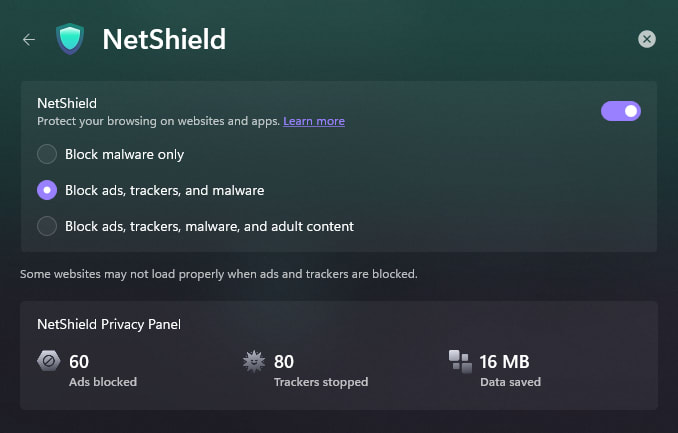
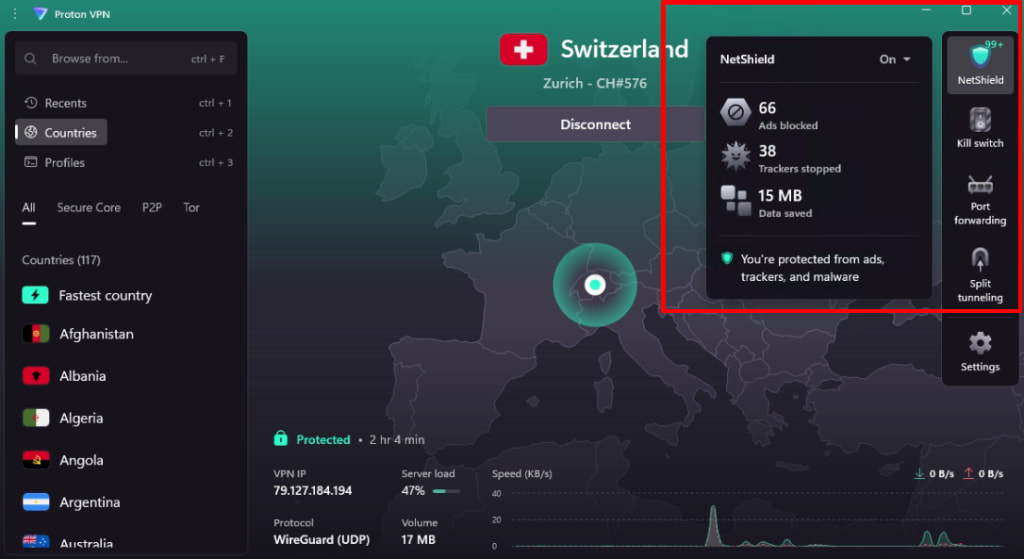
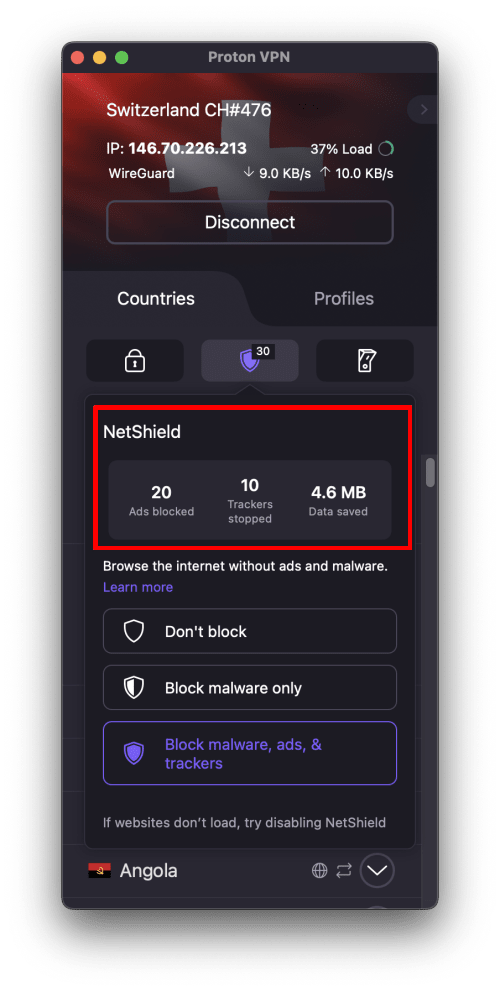
O Painel de privacidade do NetShield mostra quantos anúncios e rastreadores foram bloqueados, e quantos dados foram guardados na sessão atual.
Como usar o NetShield Ad-blocker
Windows
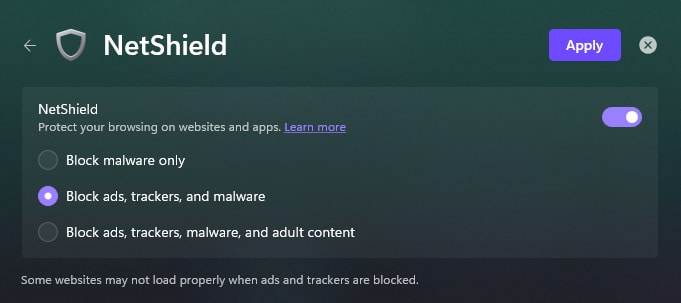
No Windows, também pode optar por Bloquear anúncios, rastreadores, malware e conteúdo para adultos. Em breve, iremos disponibilizar esta funcionalidade em todas as plataformas.
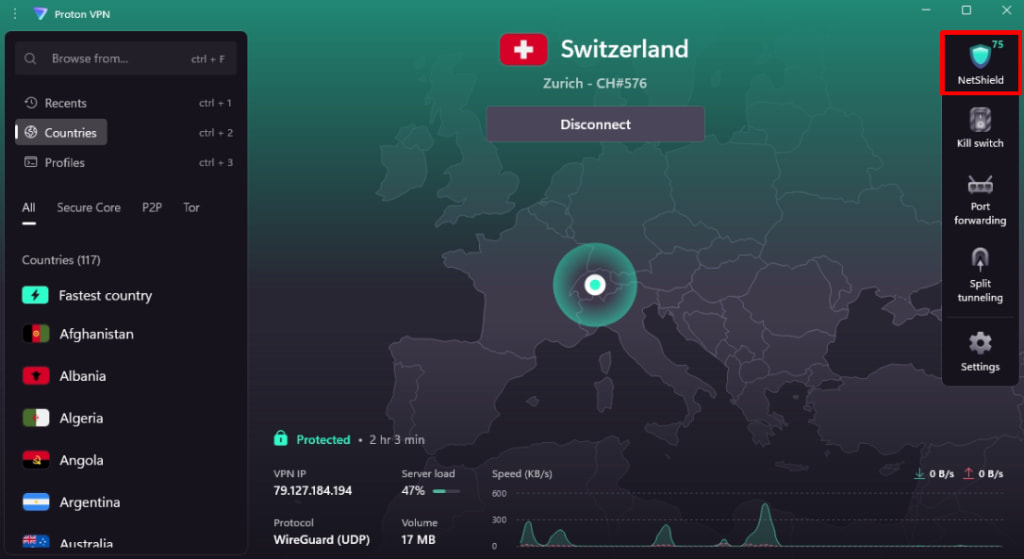
1. O NetShield Ad-blocker está ativado em Bloquear só malware por predefinição. Para alterar isto, clique no atalho do NetShield no ecrã Início. (Também pode aceder ao ecrã de definições do NetShield através do menu ⚙ Definições).
2. Selecione o nível de proteção que deseja e clique em Aplicar. (Se preferir, também pode alterar o interruptor do NetShield para desativado aqui.)
Se ativar a opção Bloquear anúncios, rastreadores, e malware ou Bloquear anúncios, rastreadores, malware e conteúdo para adultos e se ligar à VPN, verá o Painel de privacidade do NetShield neste ecrã.
Também pode ver rapidamente as estatísticas do Painel de privacidade do NetShield ao passar o ponteiro do rato sobre o atalho do NetShield no ecrã de início.
macOS
Para controlar o seu nível de proteção do NetShield no macOS, aceda ao separador NetShield (ícone de escudo).
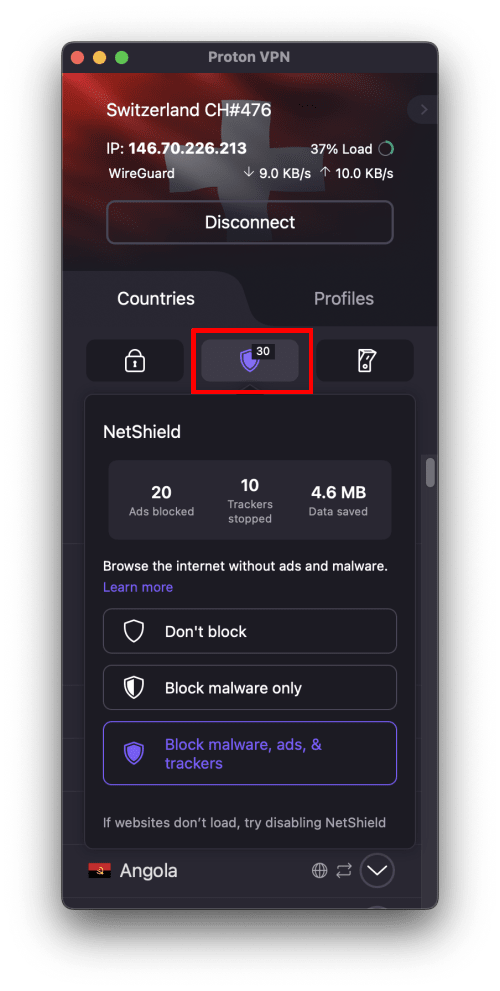
Se ativar a opção Bloqueie anúncios, malware e rastreadores, selecione o separador NetShield para ver o Painel de privacidade do NetShield.
Android
Quando ativado no Android, o NetShield bloqueia automaticamente anúncios e rastreadores. Para ativar ou desativar o NetShield a partir do ecrã de início, toque no Painel de privacidade do NetShield e alterne o interruptor do NetShield para ativado ou desativado.
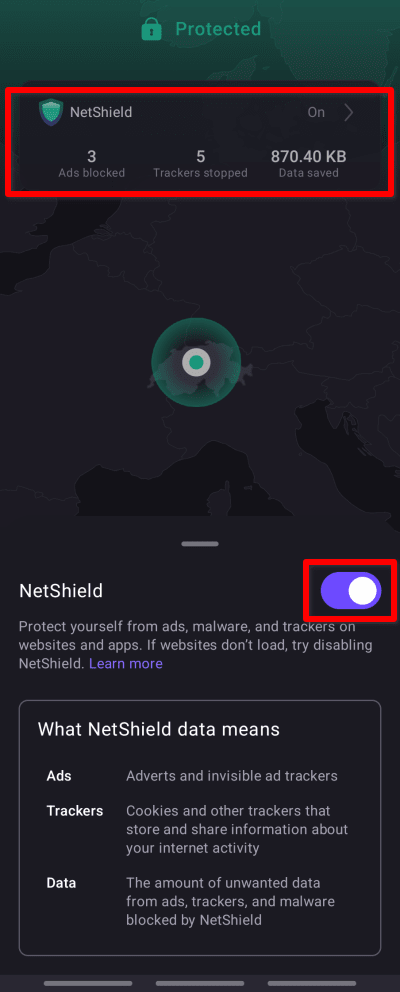
Também pode ativar o NetShield a partir do separador Definições → Funcionalidades → NetShield.
Nota: se tiver ativado a funcionalidade DNS privado do Android no Android 10+, esta terá precedência sobre o Proton VPN NetShield. Se pretender utilizar o NetShield, certifique-se de que o DNS privado está definido como Desativado ou Automático.
Android TV
No Android TV, quando o NetShield está ativado, bloqueia automaticamente anúncios e rastreadores. Para ativar ou desativar o NetShield:
1. Aceda a Definições → NetShield.

2. Alterne o interruptor do NetShield para ativado ou desativado.

iOS e iPadOS
As estatísticas do seu Painel de privacidade do NetShield são apresentadas no seu ecrã Início.
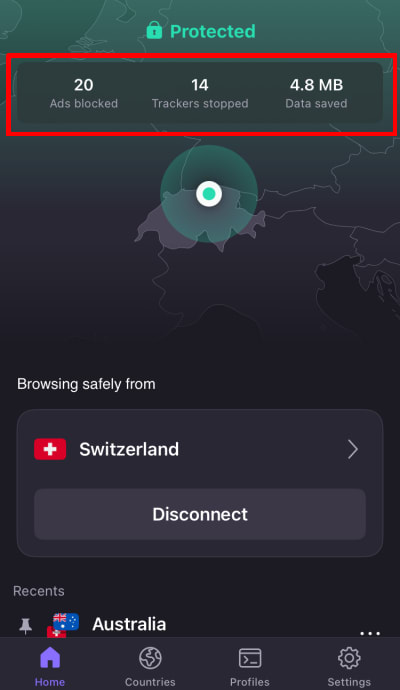
Para definir as suas preferências do NetShield Ad-blocker:
1. Toque em Definições → NetShield.
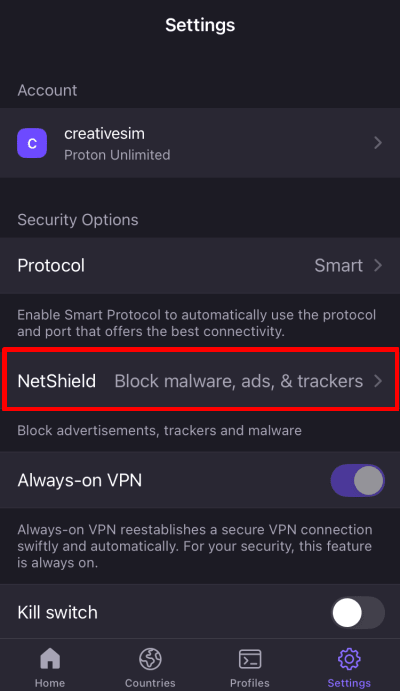
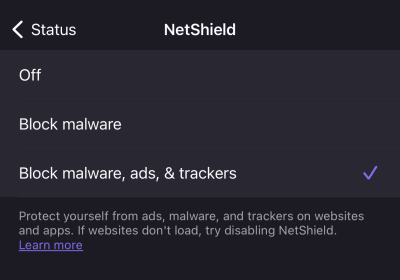
2. Selecione o nível de proteção que prefere:
- Desativado
- Bloquear malware apenas
- Bloquear malware, anúncios e rastreadores (predefinição)
Aplicação Linux (GUI)
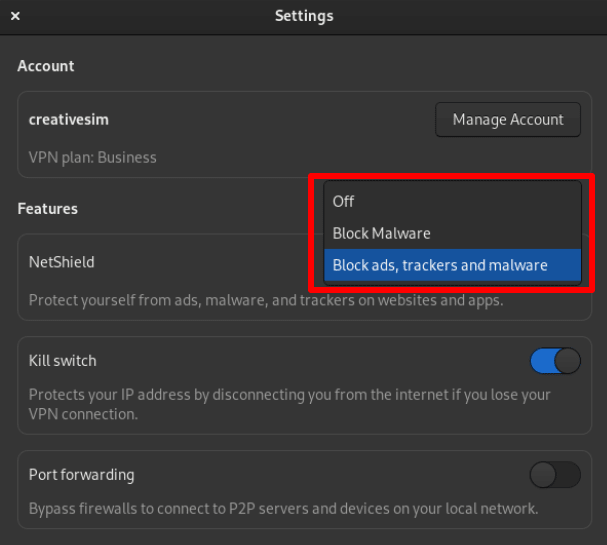
Abra a aplicação Proton VPN e aceda a Menu (V) → Definições → Funcionalidades e escolha o seu nível de proteção no menu suspenso.
Linux CLI
Pode configurar a CLI de Linux para utilizar uma das seguintes opções. Abra uma janela de terminal e execute:
protonvpn config set netshield malware-only
Ou:
protonvpn config set netshield malware-ads-trackers
Ou:
protonvpn config set netshield off
Perguntas frequentes
Que listas de bloqueio utiliza o NetShield?
Para se adaptar a um ambiente de ameaças em constante evolução, a Proton também continua a adaptar as listas de bloqueio que utilizamos. Além de listas de terceiros, utilizamos listas de bloqueio internas com base na nossa própria análise de ameaças.
Posto isto, uma lista não exaustiva de listas de bloqueio públicas notáveis que utilizamos inclui:
Para malware e phishing:
- www.spam404.com(nova janela)
- dsi.ut-capitole.fr/blacklists(nova janela)
- cyberhost.uk/malware-blocklist(nova janela)
Para rastreadores:
Para anúncios:
O NetShield Ad-blocker funciona com Tor sobre VPN?
Não. Ao utilizar Tor sobre VPN, as suas consultas de DNS são processadas pelos serviços de DNS que os nós individuais do Tor utilizam, e não pela Proton. Isto significa que não podemos implementar o NetShield Ad-blocker.
O que acontece se a minha ligação VPN for interrompida?
Se sofrer uma desconexão acidental, alterar as suas definições do interruptor de segurança ou alterar os protocolos de VPN, a sua aplicação Proton VPN irá restabelecer automaticamente a sua ligação VPN. Durante este processo de nova ligação, a Proton VPN irá ativar automaticamente o interruptor de segurança (mesmo que o tenha desativado anteriormente) para evitar fugas de DNS.
As estatísticas do Painel de privacidade do NetShield são mantidas se a sua ligação for interrompida desta forma.
Porque é que estou a ver mais anúncios e rastreadores no Painel de privacidade do NetShield?
Desde o início de 2026, o NetShield é seis vezes mais poderoso no bloqueio de domínios de anúncios, malware e rastreadores. Isto acontece porque o NetShield agora bloqueia subdomínios além dos domínios raiz. Por exemplo, em vez de apenas bloquear ligações para tracker.com(nova janela), o NetShield agora também irá bloquear ligações para api.tracker.com(nova janela), cdn.tracker.com(nova janela), pixel.tracker.com(nova janela), etc. Portanto, verá mais anúncios e rastreadores bloqueados no Painel de privacidade do NetShield.
No entanto, um efeito secundário deste bloqueio melhorado é que, quando um pedido de DNS é bloqueado pelo NetShield, o seu navegador poderá continuar a tentar ligar-se ao domínio bloqueado. Isto pode fazer com que o Painel de privacidade do NetShield registe múltiplos bloqueios para o mesmo domínio.
As estatísticas do Painel de privacidade do NetShield não me são apresentadas quando utilizo o IKEv2. Mas quando mudo de protocolo, funciona. Porquê?
Uma limitação nos dispositivos macOS e iOS impede a nossa aplicação de recolher estatísticas sobre o volume de anúncios e rastreadores bloqueados ao executar o IKEv2. Se desejar ver as estatísticas do seu Painel de privacidade do NetShield num dispositivo Apple, utilize os protocolos WireGuard®, OpenVPN ou Stealth.
Qual é o número apresentado sobre o emblema do NetShield?
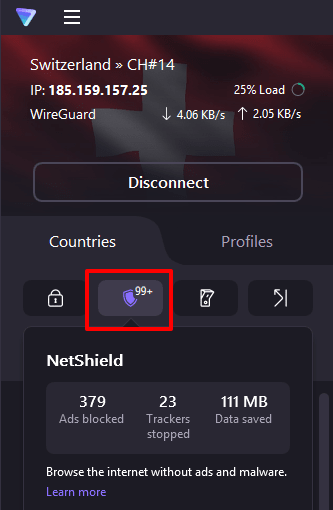
Este é o número de anúncios e rastreadores bloqueados durante a sua sessão atual.