


Comment utiliser NetShield Ad-blocker
- Lecture
- 6 minutes
- Catégorie
- Bloqueur de publicités NetShield
NetShield Ad-blocker protège votre appareil et accélère votre navigation en bloquant les publicités, les traqueurs et les logiciels malveillants.
NetShield est inclus dans VPN Plus et tous les autres abonnements payants de Proton VPN. Il est disponible sur toutes les plateformes.
Dans cet article
Comment NetShield Ad-blocker vous protège
Proton VPN dispose de serveurs DNS dédiés qui sont actifs sur chaque serveur Proton VPN auquel vous vous connectez. Ils sont chargés de résoudre toutes les requêtes de domaine pour chaque ressource (images, scripts, publicités, etc.) de chaque site internet que vous visitez et de chaque application que vous utilisez. Lorsque vous êtes connecté à Proton VPN, vos requêtes DNS sont chiffrées afin d’empêcher les fuites DNS de révéler votre historique de navigation.
En savoir plus sur les fuites DNS
Lorsque vous activez NetShield Ad-blocker, le serveur DNS compare ces domaines à des bases de données de domaines connus pour héberger des logiciels malveillants, des publicités ou des traqueurs. Si l’un des domaines correspond, notre serveur DNS bloquera automatiquement le chargement de cette ressource, ce qui permet de garder votre appareil propre et d’accélérer votre navigation.
NetShield Ad-blocker propose deux niveaux de protection :
- Bloquer uniquement les logiciels malveillants
Cela empêche votre navigateur de charger des ressources à partir de domaines qui hébergent des logiciels malveillants, des logiciels espions ou d’autres programmes malveillants. - Bloquer les publicités, les traqueurs et les logiciels malveillants (par défaut)
Cela bloque les publicités et les traqueurs en ligne que les entreprises d’adtech utilisent pour vous cibler, en plus de bloquer les logiciels malveillants.
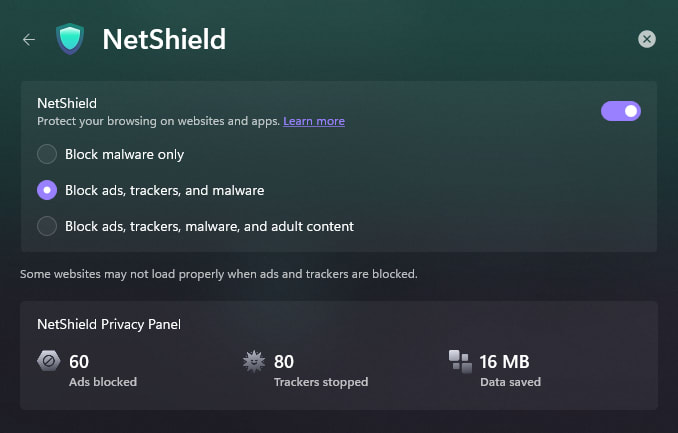
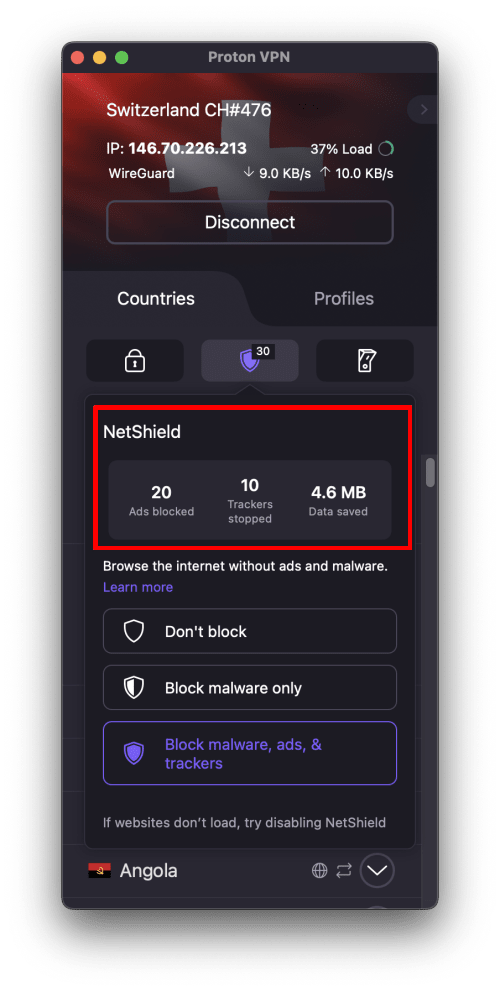
Le NetShield Privacy Panel indique le nombre de publicités et de traqueurs qui ont été bloqués, ainsi que la quantité de données économisées pour la session en cours.
Comment utiliser NetShield Ad-blocker
Windows
Sur Windows, vous pouvez également choisir de bloquer les publicités, les traqueurs, les logiciels malveillants et les contenus pour adultes. Nous allons bientôt déployer cette fonctionnalité sur toutes les plateformes.
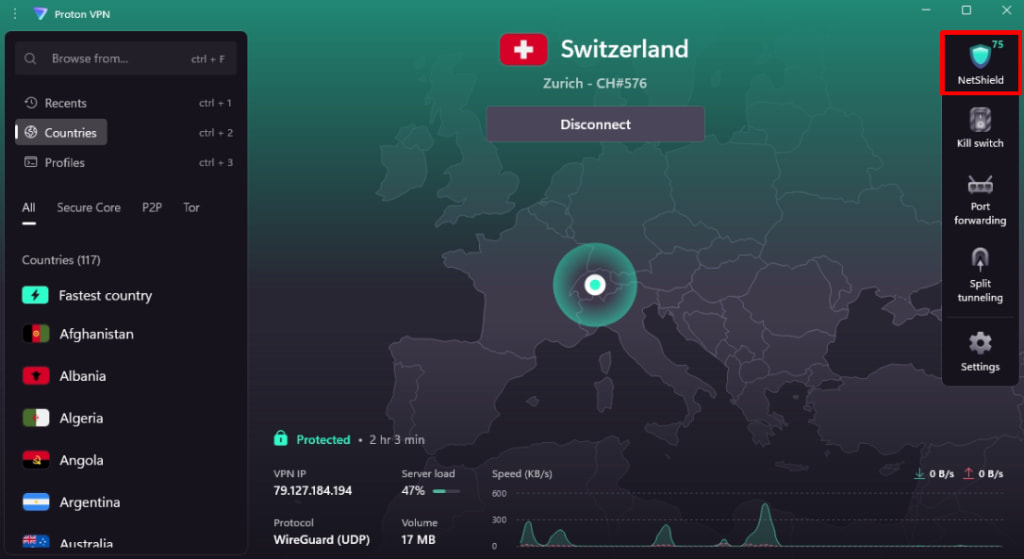
1. Par défaut, NetShield Ad-blocker est activé sur Bloquer uniquement les logiciels malveillants. Pour modifier cela, cliquez sur le raccourci NetShield sur l’écran d’Accueil. (Vous pouvez également accéder à l’écran des paramètres de NetShield via le menu ⚙ Paramètres).
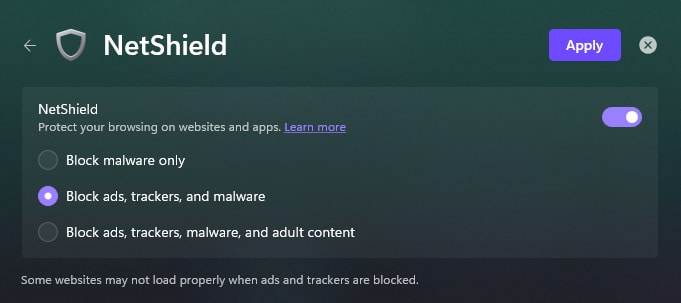
2. Sélectionnez le niveau de protection que vous souhaitez et cliquez sur Appliquer. (Vous pouvez également basculer l’interrupteur NetShield sur désactivé ici, si vous préférez.)
Si vous activez Bloquer les publicités, les traqueurs et les logiciels malveillants ou Bloquer les publicités, les traqueurs, les logiciels malveillants et les contenus pour adultes et que vous vous connectez au VPN, vous verrez le NetShield Privacy Panel sur cet écran.
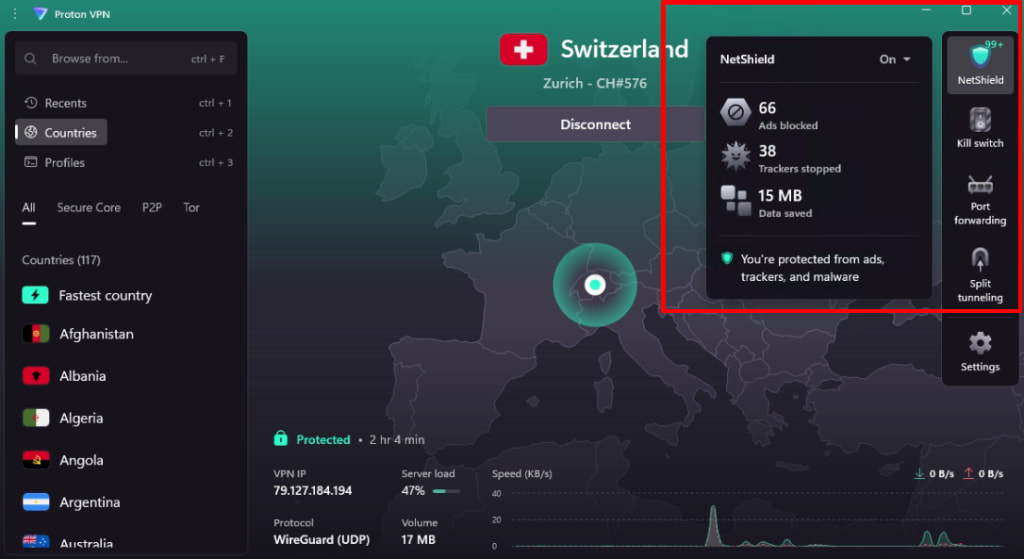
Vous pouvez également afficher rapidement les statistiques du NetShield Privacy Panel en survolant avec le pointeur de votre souris le raccourci NetShield sur l’écran d’accueil.
macOS
Pour contrôler votre niveau de protection NetShield sur macOS, accédez à l’onglet NetShield (icône de bouclier).
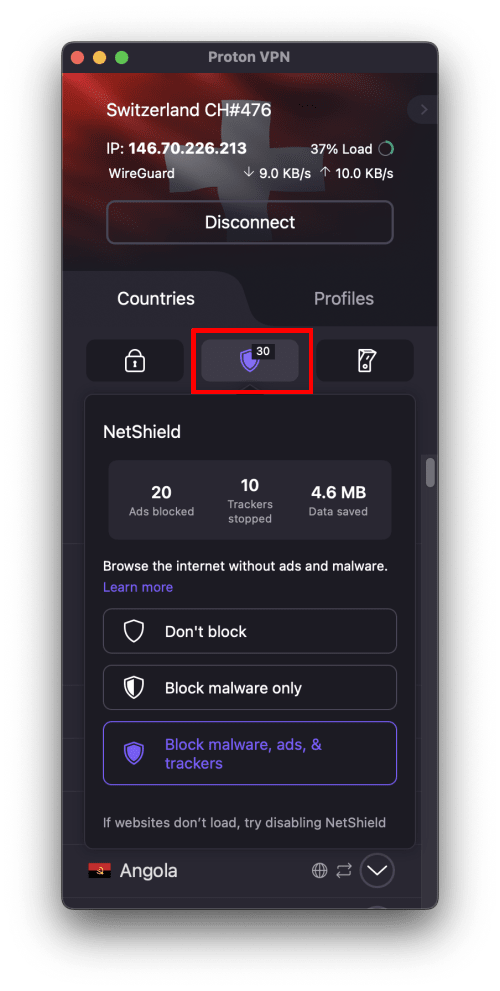
Si vous activez Bloquer les traqueurs, logiciels malveillants et publicités, sélectionnez l’onglet NetShield pour afficher le NetShield Privacy Panel.
Android
Lorsqu’il est activé sur Android, NetShield bloque automatiquement les publicités et les traqueurs. Pour activer ou désactiver NetShield depuis l’écran d’accueil, appuyez sur le NetShield Privacy Panel et basculez l’interrupteur NetShield sur on ou off.
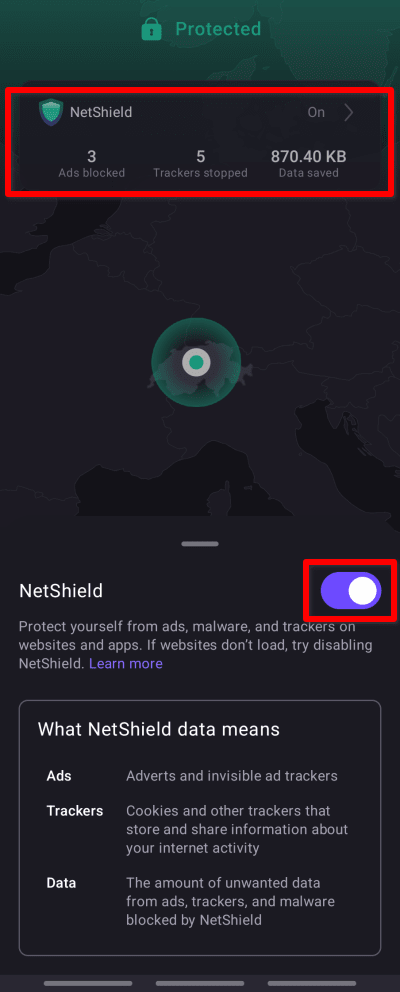
Vous pouvez également activer NetShield depuis l’onglet Paramètres → Fonctionnalités → NetShield.
Remarque : si vous avez activé la fonctionnalité DNS privé d’Android dans Android 10+, celle-ci prévaut sur Proton VPN NetShield. Si vous souhaitez utiliser NetShield, veuillez vous assurer que le DNS privé est défini sur Désactivé ou Automatique.
Android TV
Sur Android TV, lorsque NetShield est activé, il bloque automatiquement les publicités et les traqueurs. Pour activer ou désactiver NetShield :
1. Allez dans Paramètres → NetShield.

2. Basculez l’interrupteur NetShield sur on ou off.

iOS et iPadOS
Les statistiques de votre NetShield Privacy Panel s’affichent sur votre écran d’Accueil.
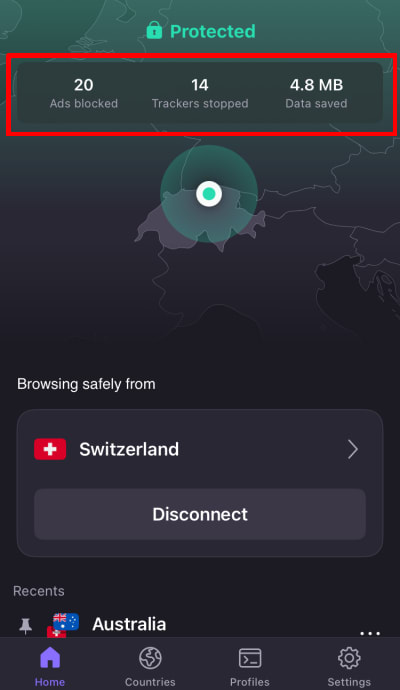
Pour définir vos préférences NetShield Ad-blocker :
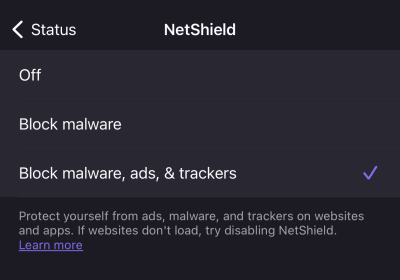
1. Appuyez sur Paramètres → NetShield.
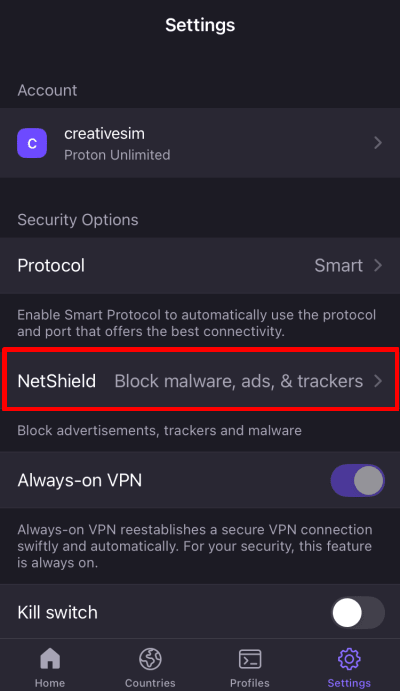
2. Sélectionnez le niveau de protection que vous préférez :
- Désactivé
- Bloquer les logiciels malveillants uniquement
- Bloquer les logiciels malveillants, les publicités & les traqueurs (par défaut)
Application Linux (GUI)
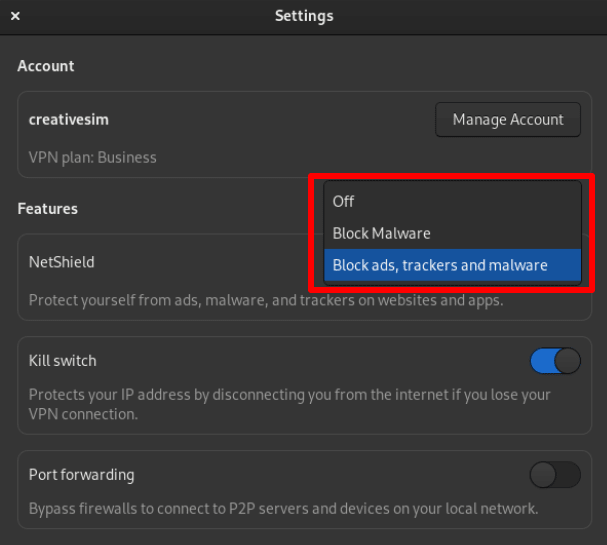
Ouvrez l’application Proton VPN, accédez à Menu (V) → Paramètres → Fonctionnalités et choisissez votre niveau de protection dans le menu déroulant.
CLI Linux
Vous pouvez configurer la CLI Linux pour utiliser l’une des options suivantes. Ouvrez une fenêtre de terminal et exécutez :
protonvpn config set netshield malware-only
Ou :
protonvpn config set netshield malware-ads-trackers
Ou :
protonvpn config set netshield off
Foire aux questions
Quelles listes de blocage NetShield utilise-t-il ?
Pour s’adapter à un environnement de menaces en constante évolution, Proton continue également d’adapter les listes de blocage que nous utilisons. En plus des listes de tiers, nous utilisons des listes de blocage internes basées sur nos propres analyses de menaces.
Cela dit, une liste non exhaustive des principales listes de blocage publiques que nous utilisons comprend :
Pour les logiciels malveillants et l’hameçonnage :
- www.spam404.com(nouvelle fenêtre)
- dsi.ut-capitole.fr/blacklists(nouvelle fenêtre)
- cyberhost.uk/malware-blocklist(nouvelle fenêtre)
Pour les traqueurs :
Pour les publicités :
- easylist.to(nouvelle fenêtre)
- adaway.org(nouvelle fenêtre)
- dsi.ut-capitole.fr/blacklists(nouvelle fenêtre)
NetShield Ad-blocker fonctionne-t-il avec Tor over VPN ?
Non. Lorsque vous utilisez Tor over VPN, vos requêtes DNS sont gérées par les services DNS utilisés par les différents nœuds Tor, et non par Proton. Cela signifie que nous ne pouvons pas implémenter NetShield Ad-blocker.
Que se passe-t-il si ma connexion VPN est interrompue ?
Si vous subissez une déconnexion accidentelle, si vous modifiez vos paramètres d’arrêt d’urgence (kill switch) ou si vous changez de protocole VPN, votre application Proton VPN rétablira automatiquement votre connexion VPN. Lors de cette reconnexion, Proton VPN activera automatiquement l’arrêt d’urgence (kill switch) (même si vous l’aviez désactivé auparavant) afin de prévenir les fuites DNS.
Les statistiques du NetShield Privacy Panel sont conservées si votre connexion est interrompue de cette manière.
Pourquoi est-ce que je vois plus de publicités et de traqueurs sur le NetShield Privacy Panel ?
Depuis début 2026, NetShield est six fois plus puissant pour bloquer les domaines de publicités, de logiciels malveillants et de traqueurs. En effet, NetShield bloque désormais les sous-domaines en plus des domaines racines. Par exemple, au lieu de bloquer uniquement les connexions vers tracker.com(nouvelle fenêtre), NetShield bloquera également les connexions vers api.tracker.com(nouvelle fenêtre), cdn.tracker.com(nouvelle fenêtre), pixel.tracker.com(nouvelle fenêtre), etc. Vous verrez donc plus de publicités et de traqueurs bloqués sur le NetShield Privacy Panel.
Cependant, un effet secondaire de cette amélioration du blocage est que lorsqu’une requête DNS est bloquée par NetShield, votre navigateur peut continuer à essayer de se connecter au domaine bloqué. Cela peut amener le NetShield Privacy Panel à enregistrer plusieurs blocages pour le même domaine.
Les statistiques du NetShield Privacy Panel ne s’affichent pas lorsque j’utilise IKEv2. Mais quand je change de protocole, cela fonctionne. Pourquoi ?
Une limitation sur les appareils macOS et iOS empêche notre application de collecter des statistiques sur le volume de publicités et de traqueurs bloqués lors de l’utilisation d’IKEv2. Si vous souhaitez voir les statistiques de votre NetShield Privacy Panel sur un appareil Apple, veuillez utiliser les protocoles WireGuard®, OpenVPN ou Stealth.
Quel est le nombre affiché sur le badge NetShield ?
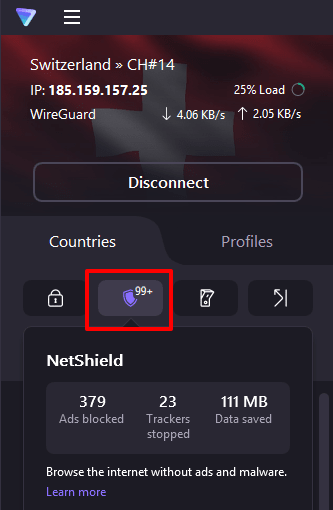
Il s’agit du nombre de publicités et de traqueurs bloqués au cours de votre session actuelle.